You Name It AE Plugin · v2.10.0 · Windows · macOS

Docs

패널 7개와 툴 39개가 각각 무엇을 하고 무엇이 있어야 도는지, 어떻게 설치하는지, 최근에 무엇이 바뀌었는지 적었습니다. 사기 전에 읽어도 되고, 작업하면서 열어 두어도 됩니다.

패널Toolbox 39카탈로그업데이트 노트설치 · 사양
01

패널

After Effects 의 창(Window) ▸ 확장명(Extensions) 에
패널마다 항목이 하나씩 있습니다.

실제 패널을 After Effects 에서 도킹하듯 나란히 놓았습니다. 탭을 누르면 아래 표의 그 패널 줄로 갑니다.

패널별 설명

패널무엇인가하는 일
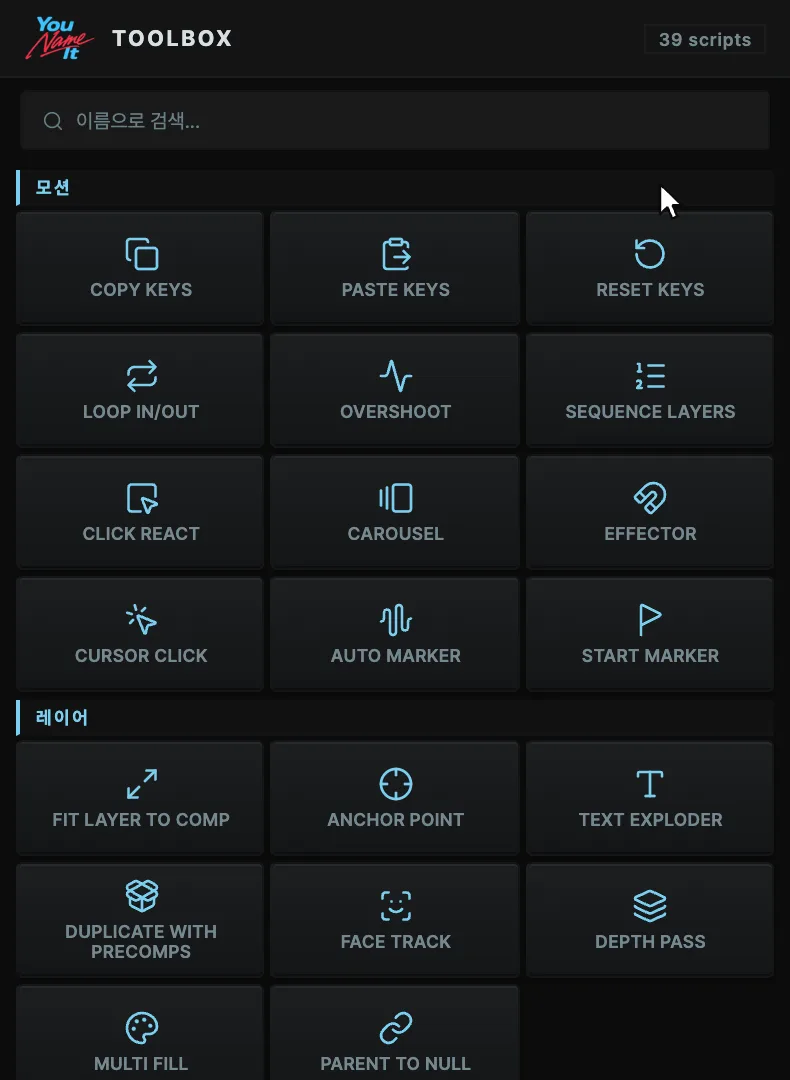
Toolbox원클릭 툴 그리드툴 39개를 카테고리나 검색으로 찾아 누릅니다. 버튼 위에 마우스를 올리면 그 툴이 실제로 무엇을 만드는지 16프레임 미리보기가 뜹니다. 마지막에 돌린 설정은 내 버튼으로 저장할 수 있습니다.
사용법
요구 사항
  • After Effects 2022 이상 · macOS · Windows
  • 라이선스 활성화 필요 (Support 패널)
선택

Toolbox 는 툴 39개를 범주별 버튼으로 보여 주는 패널입니다. 버튼 하나가 툴 하나이고, 무엇에 작용하는지(활성 컴프 · 선택한 레이어 · 키프레임)는 툴마다 다릅니다 — 각 툴 문서에 있습니다.

컨트롤
컨트롤범위·기본설명
이름으로 검색…텍스트툴 이름 · 설명 · 범주로 모든 범주를 한 번에 거릅니다.
모션툴 10개모션 범주의 툴 묶음.
레이어툴 9개레이어 범주의 툴 묶음.
컴프툴 6개컴프 범주의 툴 묶음.
셰이프툴 7개셰이프 범주의 툴 묶음.
스타일툴 4개스타일 범주의 툴 묶음.
내보내기툴 3개내보내기 범주의 툴 묶음.
툴 N개—헤더 오른쪽에 툴 전체 수를 표시합니다. 검색으로 걸러도 바뀌지 않습니다.
… — 이번 버전에 새로 들어왔습니다—이번 버전에 새로 들어온 툴 하나에 동그라미와 안내를 붙입니다. 처음 설치한 직후에는 뜨지 않고, 안내를 닫으면 다시 뜨지 않습니다.
플러그인이 업데이트됐습니다.—업데이트 뒤 After Effects 를 재시작하지 않았을 때 헤더 아래에 뜨는 배너.
수식어
  • 클릭 — 툴을 실행하거나 그 툴의 다이얼로그를 엽니다.
  • Alt+클릭 — Round Corners 만 해당합니다. 다이얼로그 없이 이 툴이 만든 둥근 모서리(익스프레션 · 노브 · 마스크)를 제거합니다.
  • 다시 클릭 — Start Marker 만 해당합니다. 선택한 레이어 전부에 이미 걸려 있으면 해제합니다.
  • 호버 — 버튼에 붙어 툴 미리보기가 뜹니다.
  • Shift · 우클릭 · 드래그 — Toolbox 에는 없습니다. 내 버튼 저장 · 배치 편집 · 더보기 메뉴는 Custom 패널에 있습니다.
한계·되돌리기
  • Ctrl+Z 횟수 · 재적용 규칙은 툴마다 다릅니다. 각 툴 문서의 같은 절에 있습니다.
  • 라이선스가 활성화되지 않은 컴퓨터에서는 패널이 잠깁니다.
  • Toolbox 의 버튼 배치는 바꿀 수 없습니다. 쓰는 툴만 모으는 자리는 Custom 패널입니다.
  • 업데이트 직후에는 After Effects 를 재시작해야 새 기능이 동작합니다. 재시작 전까지 새 버튼은 오류를 냅니다.
Chat자연어로 구현을 맡기는 패널원하는 걸 문장으로 설명하면 지금 열려 있는 컴프에 레이어와 키프레임이 생깁니다. 당신 컴퓨터에 설치한 Claude Code 또는 Codex 로 돌아가고, 본인 구독(Claude Pro·Max 또는 ChatGPT)과 인터넷 연결이 필요합니다. 구독료는 가격에 포함되지 않습니다. AE 를 바꾸는 동작은 매번 먼저 묻고, 체크포인트로 되돌릴 수 있습니다.
사용법
요구 사항
  • Claude Code 또는 Codex CLI (패널이 설치)
  • Claude Pro·Max 또는 ChatGPT 구독 (별도)
  • 인터넷 연결
선택

선택은 필요하지 않습니다. 메시지를 보낼 때 패널이 활성 컴프(이름 · 크기 · fps · 길이 · 현재 시간 · 레이어 수)와 선택한 레이어 이름(앞의 5개)을 함께 보내므로, 지금 컴프와 선택한 레이어를 말로 가리킬 수 있습니다.

컨트롤
컨트롤범위·기본설명
설치Claude Code · Codex이 컴퓨터에서 CLI 를 찾지 못하면 백엔드마다 설치 줄이 보입니다. 누르면 패널이 공식 설치 스크립트를 실행합니다. 실패하면 터미널(Windows 는 PowerShell)에 붙여넣을 명령이 나옵니다.
브라우저로 로그인—로그인되지 않은 백엔드를 쓰려 할 때 보입니다. 브라우저에서 승인하면 연결됩니다. Claude 는 브라우저에 나온 코드를 패널에 붙여넣고, Codex 는 승인만으로 연결됩니다.
업데이트—모델 목록에서 백엔드 이름과 설치된 버전 옆에 보입니다. CLI 를 최신판으로 올립니다. 더 새 CLI 가 필요한 모델은 목록에서 고를 수 없고, 필요한 버전이 함께 표시됩니다. 어느 대화든 응답이나 압축 중이면 누를 수 없습니다.
모델·추론 강도 선택 — Claude·Codex (다음 메시지부터 적용)백엔드가 알려 주는 목록 · 기본 = Claude 의 기본 모델모델 목록은 백엔드별로 묶여 있습니다. 다른 백엔드의 모델을 고르면 백엔드도 바뀝니다. 다음 메시지부터 적용됩니다. 지금 연 대화가 응답 중이면 바꿀 수 없습니다. 다른 대화가 응답이나 압축 중이면 그 대화는 하던 응답을 끝까지 받고 다음 메시지부터 바뀐 모델을 씁니다.
컨텍스트사용 토큰 / 창 크기 · %지금 대화가 컨텍스트 창을 얼마나 쓰는지 보여 줍니다. 70% 이상 · 90% 초과에서 색이 바뀝니다. 호버하면 입력 · 캐시 읽기 · 캐시 생성 토큰 수가 보입니다. 패널 폭이 350px 를 넘으면 막대와 % 가, 580px 를 넘으면 숫자가 보입니다. Codex 는 한 번 응답하기 전까지 창 크기를 표시하지 않습니다.
압축—대화를 요약하고 새 세션에서 이어 가 컨텍스트를 줄입니다. 그 자리에 구분선이 남고 요약을 펼쳐 볼 수 있습니다. 패널 폭이 490px 를 넘을 때 보입니다.
컨텍스트가 거의 찼습니다. 압축하면 대화를 요약해 이어 갑니다.80% 이상컨텍스트가 80% 이상이면 위에 뜨는 배너입니다. 압축 버튼이 같이 있습니다. 닫으면 사용량이 더 오를 때 다시 뜹니다.
전송Enter메시지를 보냅니다. 응답 · 압축 · CLI 업데이트 중에는 보낼 수 없습니다.
취소—응답 중에만 보입니다. 응답을 멈춥니다.
이미지 첨부 (붙여넣기 · 드래그 · 클릭)최대 5개 · PNG · JPEG · WebP · GIF이미지를 붙여넣기 · 드래그 · 클릭으로 첨부합니다. 4MB 를 넘는 이미지는 줄여서 JPEG 로 보냅니다.
신뢰 모드켬 · 끔 · 기본 끔켜면 플러그인 툴이 권한을 묻지 않고 실행됩니다. 처음 켤 때 확인 창이 뜹니다. 켠 상태는 패널을 다시 열어도 유지됩니다. 응답 중에는 바꿀 수 없습니다.
검사—활성 컴프에서 미설치 폰트 · 위치가 좌우로 오가다 돌아오는 슬롯(자식이 달린 널) · 겹침 · 대비를 찾아 보고합니다. 아무것도 바꾸지 않습니다. 패널 폭이 490px 를 넘을 때 보입니다.
수정—검사가 찾은 것이 있을 때 결과 카드에 보입니다. 미설치 폰트를 Pretendard 로 바꾸고, 오가다 돌아오는 슬롯 위치의 키프레임을 삭제해 첫 키 값에 고정합니다. 겹침 · 대비는 그대로 둡니다. 폰트는 이 컴퓨터에 Pretendard 가 설치돼 있을 때만 바꿉니다.
새 대화—새 대화를 엽니다. 열어 둘 수 있는 대화 수에는 제한이 없습니다.
대화 목록대화 2개 이상모든 대화를 이름으로 검색해 고르는 목록을 엽니다.
설정—패널 머리의 설정 창을 엽니다. 음성 · 규칙 · 스킬 · 프롬프트 탭이 있습니다.
음성—대본으로 음성을 만드는 툴이 쓰는 ElevenLabs API 키 · 음성 · 모델을 정합니다. 키는 elevenlabs.io 에서 따로 발급합니다.
규칙—Claude Code 가 읽는 규칙 파일(CLAUDE.md)을 편집합니다. 패널은 이 파일을 Codex 에 넘기지 않습니다.
스킬기본 제공 · 사용자스킬 목록을 이름 · 설명 · 트리거로 검색합니다. 스킬 폴더(폴더 열기)에 폴더를 만들고 그 안에 skill.md 를 두면 사용자 스킬로 보입니다.
프롬프트—자주 쓰는 프롬프트를 이름을 붙여 저장합니다. 입력창에 / 와 이름을 치면 목록에서 골라 입력창에 넣습니다. 이름은 영문 소문자 · 숫자 · - · _ 로 바뀝니다. 본문에 변수를 두면 불러올 때 값을 채우는 창이 뜹니다. 변수 이름은 영문 · 숫자 · _ · - 로 쓰고, 숫자나 - 로 시작할 수 없습니다.
수식어
  • Enter — 메시지를 보냅니다. 한글처럼 글자를 조합하는 중의 Enter 는 글자 확정으로만 쓰이고 보내지 않습니다.
  • Shift+Enter — 줄을 바꿉니다.
  • / 로 시작 — /help 와 저장된 프롬프트 목록이 뜹니다. ↑ · ↓ 로 옮기고 Enter · Tab 으로 고르고 Esc 로 닫습니다.
  • 대화 우클릭 — 메뉴: 이름 변경 · 대화 닫기 · 다른 대화 모두 닫기(다른 대화가 있을 때) · 오른쪽 대화 모두 닫기(오른쪽에 대화가 있을 때) · 모든 대화 닫기. 다른 대화 모두 닫기는 우클릭한 대화를 남기고 그 대화를 엽니다.
  • 대화 이름 더블클릭 — 이름을 바꿉니다. Enter 로 확정하고 Esc 로 취소합니다. 최대 60자입니다.
  • 이미지 드래그 · 붙여넣기 — 입력 영역에 놓거나 입력창에 붙여넣으면 첨부합니다.
  • Alt+클릭 · Shift+클릭 — 없습니다.
한계·되돌리기
  • 읽기만 하는 툴은 묻지 않고 실행됩니다. 프로젝트를 바꾸거나 디스크에 파일을 남기는 툴은 실행 전에 권한 요청 창이 뜹니다. 창은 툴 이름과 실행할 내용을 보여 주고, 허용 · 이 대화에서 항상 허용 · 거부를 고릅니다. 2분 안에 답하지 않으면 거부됩니다.
  • 이 대화에서 항상 허용은 그 대화의 그 툴에만 적용됩니다. 패널을 다시 열거나 신뢰 모드를 바꾸면 풀립니다.
  • 신뢰 모드는 모든 대화에 같이 적용되고 플러그인 툴에만 해당합니다. Claude Code 자체의 파일 쓰기 툴은 신뢰 모드에서도 묻습니다.
  • AE 를 바꾸는 툴 호출 한 번이 Ctrl+Z 한 단계입니다. 레이어 · 키프레임 여러 개를 한 번에 바꾸는 호출도 한 단계입니다. 요청 하나에서 툴을 몇 번 부를지는 모델이 정하므로, 요청 하나를 되돌리는 Ctrl+Z 횟수는 정해져 있지 않습니다.
  • 읽기만 하는 툴은 undo 그룹을 열지 않습니다. 프레임 미리보기는 활성 컴프의 긴 변이 768px 를 넘으면 축소용 임시 컴프를 만들었다가 지웁니다. 이 작업은 undo 그룹 밖에서 실행되며, Ctrl+Z 기록에 남는지는 이 패널이 정하지 않고 AE가 정합니다.
  • AE 를 바꾸는 툴을 부른 응답이 끝나면 패널이 활성 컴프에서 미설치 폰트와 오가다 돌아오는 슬롯 위치를 자동으로 고칩니다(수정 버튼과 같은 처리). 슬롯 위치와 폰트는 각각 undo 그룹 하나 안에서 고칩니다. 고칠 것이 없어도 두 그룹은 열리며, 빈 그룹이 Ctrl+Z 기록에 남는지는 이 패널이 정하지 않고 AE가 정합니다. 정리가 실패했거나, 바꾸지 못한 항목이 있거나, 겹침 · 대비가 남으면 결과 카드가 뜹니다.
  • 검사는 아무것도 바꾸지 않습니다. 수정은 슬롯 위치와 폰트를 각각 undo 그룹 하나 안에서 고치며, 자동 정리처럼 고칠 것이 없어도 두 그룹을 엽니다.
  • 응답을 취소해도 이미 실행된 툴의 변경은 남습니다.
  • 툴이 실행할 코드에 프로젝트 저장 · 닫기가 들어 있으면, 실행 전에 마지막으로 저장된 .aep 를 프로젝트 폴더의 00_DOC/.checkpoints 에 복사해 둡니다. 저장하지 않은 변경은 이 사본에 들어가지 않고, 한 번도 저장하지 않은 프로젝트는 사본을 만들지 않습니다. 사본으로 되돌리는 툴은 지금 프로젝트를 저장하지 않고 닫은 뒤 사본을 엽니다. 프로젝트를 닫고 여는 동작은 Ctrl+Z 로 되돌릴 수 없습니다.
  • 패널은 스스로 압축하지 않습니다. 컨텍스트 창이 거의 차면 CLI 가 스스로 요약할 수 있고, 그 자리에 구분선이 표시됩니다.
  • CLI 업데이트 중에는 메시지를 보내거나 모델을 바꿀 수 없습니다. 자동 업데이트가 끝나지 않으면 모델 목록에 터미널에 붙여넣을 명령이 나옵니다. 10분이 지나면 기다림을 멈추고 메시지를 다시 보낼 수 있으며, 업데이트는 계속됩니다.
  • 메시지는 지금 열린 대화에서만 보냅니다. 다른 대화로 옮겨도 진행 중이던 응답은 계속되고 AE 를 바꿀 수 있습니다. 그 대화의 권한 요청은 그 대화를 열어야 답할 수 있고, 대화 줄에 점으로 표시됩니다.
  • 응답 중인 대화가 이미 4개면 새 대화를 만들 수 없고, 쉬고 있던 다른 대화로 옮기는 것도 막힐 수 있습니다.
  • Chat 은 별도의 Claude(Pro · Max) 또는 ChatGPT 구독이 필요합니다. 구독 요금은 이 제품에 포함되지 않습니다.
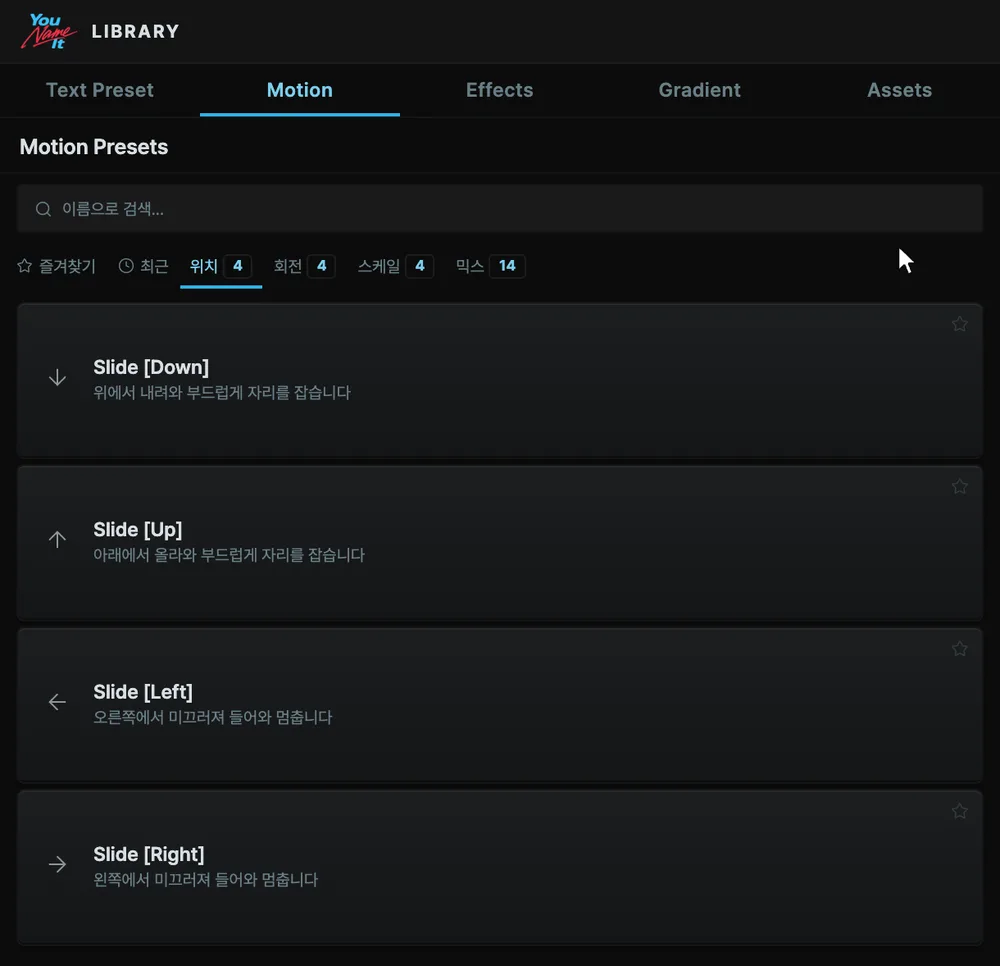
Library카탈로그 5탭텍스트 프리셋 · 모션 · 이펙트 · 그라디언트 · 에셋. 등장과 퇴장 프리셋을 각각 걸고 타임라인 마커로 타이밍을 잡습니다. 적용 뒤에도 Effect Controls 슬라이더로 계속 만지고, 다시 적용해도 당신이 맞춘 값을 덮지 않습니다. 에셋 탭에는 내 파일과, 본인 API 키로 여는 무료 이미지·GIF·사운드 검색이 있습니다.
사용법
요구 사항
  • 라이선스 활성화 필요 (Support 패널)
  • 무료 검색: 제공사마다 본인 API 키 (Pexels · GIPHY · Freesound)
  • 컴프 카드의 움직이는 미리보기: FFmpeg
선택

Library 는 만들어 둔 것을 꺼내 쓰는 패널이고, 탭마다 대상이 다릅니다. 텍스트 프리셋 · 모션 · 그라디언트는 열린 컴프에서 선택한 레이어에, 이펙트 프리셋은 선택한 레이어나 새 레이어에(프리셋마다 다릅니다), 컴프는 프로젝트에(열린 컴프에도 넣을 수 있습니다), 에셋은 열린 컴프에 들어갑니다.

컨트롤
컨트롤범위·기본설명
텍스트 프리셋내장 61개텍스트 레이어에 텍스트 애니메이터를 겁니다. 카드를 누르면 적용 창이 열리고, 등장과 퇴장을 따로 고릅니다.
모션내장 26개레이어에 등장 · 퇴장 모션을 겁니다. 카드를 누르면 적용 창이 열립니다. 이동량 노브와, 이징에 따라 이징 노브가 레이어의 Effect Controls 에 남습니다.
내 이펙트출고 3개이펙트 프리셋을 적용합니다. 캡처하거나 가져온 프리셋도 같은 목록에 쌓입니다.
컴프처음엔 비어 있음컴프 보관함입니다. 열린 컴프를 담아 두고 다른 프로젝트에서 가져옵니다.
그라디언트내장 62개선택한 레이어에 Gradient Ramp 로 그라디언트를 겁니다. 카드를 누르면 바로 적용됩니다.
에셋—GIF · 이미지 · 영상 · 오디오 파일을 모아 두고 열린 컴프에 놓습니다.
이름으로 검색…—지금 탭의 목록을 검색어로 거릅니다. 에셋 탭에는 없습니다.
즐겨찾기—즐겨찾기한 항목만 보입니다. 카드의 별을 누르면 즐겨찾기에 들어가고, 다시 누르면 빠집니다. 에셋 탭에는 없습니다.
최근—최근에 쓴 항목만 보입니다. 에셋 탭에는 없습니다.
+ 새로 만들기—그라디언트 · 텍스트 프리셋 탭. 편집기를 열어 새로 만듭니다.
이 컴프 담기이름 기본 = 컴프 이름컴프 탭. 열린 컴프에 이름을 붙여 보관함에 담습니다.
다시 읽기—컴프 탭. 보관함 폴더를 다시 읽습니다.
+ 추가—에셋 탭. 파일 선택 창을 열어 지금 고른 종류에 파일을 추가합니다.
무료 소스 키 설정제공사 3곳에셋 탭. Pexels · GIPHY · Freesound API 키를 넣는 창을 엽니다.
내 파일기본에셋 탭. 추가해 둔 파일을 보여 줍니다.
무료 검색 (GIPHY·Pexels·Freesound)—에셋 탭. 제공사에서 검색합니다. 결과를 누르면 파일을 받아 내 파일에 추가하고 열린 컴프에 놓습니다. Pexels 는 이미지 · 영상, GIPHY 는 GIF, Freesound 는 오디오를 맡습니다.
크레딧 복사—에셋 탭 내 파일, Pexels · Freesound 에서 받은 카드(카드에 마우스를 올립니다). 제작자 · 출처 링크 · (Freesound 는) 라이선스를 한 줄로 클립보드에 복사합니다. Pexels · Freesound 카드는 만든 사람과 제작자 · 원본 페이지 · 라이선스 링크도 카드에 함께 보여 줍니다. Pexels 는 가능하면 사진가 표기를 요청하고 CC BY 사운드는 결과물을 공개할 때 제작자 표기가 필요하므로, 복사한 줄을 영상 설명란에 붙입니다. 프로젝트에는 아무것도 기록하지 않습니다.
수식어
  • 클릭 — 그라디언트 · 이펙트 카드는 바로 적용합니다. 텍스트 프리셋 · 모션 카드는 선택한 레이어에 지금 걸린 등장 · 퇴장을 읽은 뒤 적용 창을 엽니다. 컴프 카드는 프로젝트로 가져오고, 열린 컴프가 있으면 그 안에 넣을지 묻습니다. 에셋 카드는 파일을 프로젝트로 가져와 열린 컴프에 놓습니다.
  • 다시 클릭 — 같은 카드가 한 번 더 실행됩니다. 실행하는 동안과 끝난 뒤 1.5초 동안은 그 카드가 클릭을 받지 않습니다.
  • 우클릭 — 이펙트 카드: .donyspack 내보내기 · 파일 위치 열기 · 출처 열기(출처가 웹 주소인 프리셋만) · 프리셋 삭제. 컴프 카드: 이름 바꾸기 · 즐겨찾기 추가 또는 제거 · 파일 위치 열기 · 보관함에서 삭제. 다른 탭의 카드에는 우클릭 메뉴가 없습니다.
  • 드래그 — 에셋 탭에 파일을 끌어다 놓으면 에셋으로 추가됩니다. 다른 탭에는 드래그 동작이 없습니다.
  • Alt · Shift · 더블클릭 — 없습니다.
한계·되돌리기
  • 텍스트 프리셋 · 모션 · 그라디언트 · 이펙트 프리셋 적용과 컴프 가져오기는 한 번 실행이 Ctrl+Z 한 번입니다. 컴프 담기는 프로젝트를 바꾸지 않아 되돌릴 것이 없습니다.
  • 컴프 보관함은 디스크에 .aep 로 저장된 프로젝트 파일의 사본을 담습니다. 한 번도 저장하지 않은 프로젝트와 XML 프로젝트(.aepx)는 담지 않습니다. 같은 프로젝트에서 담은 컴프들은 사본 하나를 같이 씁니다.
  • 마지막 저장 뒤 바뀐 내용이 있으면 확인 창이 뜹니다. 저장하고 담는 쪽을 고르면 프로젝트를 제자리에 저장한 뒤(파일 › 저장과 같고, 다른 이름으로 저장이 아닙니다) 사본을 만듭니다. 이름을 정하는 사이 열린 컴프가 바뀌거나 다른 프로젝트가 열리면 담지 않습니다.
  • 담을 때 컴프에서 8프레임을 떠서 1초 길이로 반복하는 미리보기를 만들고, 카드에 마우스를 올리면 재생됩니다. FFmpeg 이 없으면 정지 이미지 한 장만 남습니다. FFmpeg 은 플러그인 폴더(Toolbox 의 GIF Converter 가 내려받는 자리) · PATH · 흔한 설치 경로 순서로 찾습니다. 미리보기를 만들지 못해도 담기는 끝납니다.
  • 가져오기는 사본 전체를 프로젝트로 들인 뒤 대상 컴프와 그 컴프가 쓰는 항목(하위 컴프 · 푸티지)만 Project 패널 최상위로 옮겨 남기고 나머지를 지웁니다. 사본에서 담을 때의 그 컴프를 찾지 못하면 아무것도 남기지 않고 실패합니다.
  • 같은 컴프 카드를 다시 가져오면 사본이 한 벌 더 들어옵니다.
  • 패널이 가져오기 결과를 기다리는 시간은 사본 1 MB 당 약 50초이고, 최소 10초입니다. 컴프 길이 한도가 아닙니다. 기다림이 끝나 패널에 실패가 떠도 After Effects 는 가져오기를 끝까지 합니다.
  • 컴프 카드 삭제는 확인 창을 거쳐 그 카드의 폴더와, 다른 카드가 쓰지 않는 사본을 디스크에서 지웁니다. 원본 프로젝트와 이미 가져온 컴프는 그대로 남습니다.
  • 에셋은 추가할 때 파일을 복사해 둡니다. 에셋 카드의 삭제는 확인 없이 그 사본만 지웁니다.
  • 무료 검색은 제공사마다 본인 API 키가 있어야 합니다. 키가 없는 제공사가 맡은 종류는 검색하지 않습니다. 제공사 요청 한도를 넘으면 한도가 풀릴 때까지 결과가 오지 않습니다.
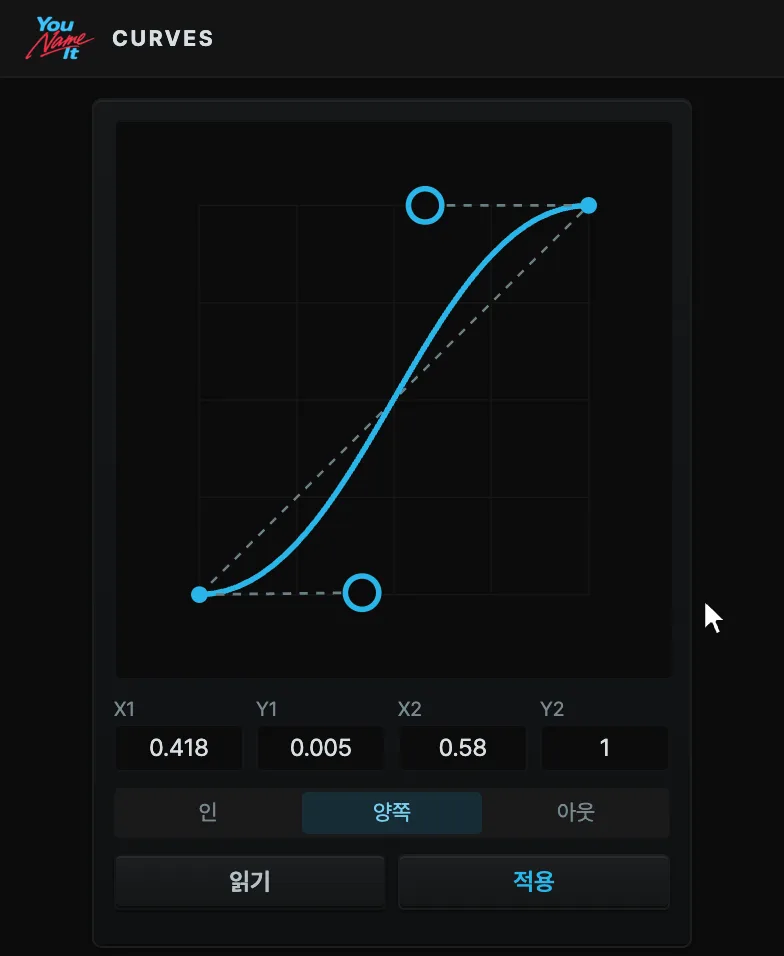
Curves베지어 이징 에디터핸들을 끌거나 숫자를 칩니다. AE 키프레임에서 지금 걸린 이징을 읽어 와 다른 곳에 그대로 붙일 수 있습니다. 빌트인 커브 19개 + 내 커브 저장.
사용법
요구 사항
  • 키프레임 선택 (읽기 · 엘라스틱 · 바운스는 2개 이상)
선택

Curves 는 선택한 키프레임에 이징을 쓰고, 선택한 두 키프레임 사이의 곡선을 읽어 옵니다. 읽기는 한 속성에서 키프레임 두 개 이상, 엘라스틱 · 바운스는 같은 속성에서 이웃한 키프레임 두 개가 선택돼 있어야 합니다.

컨트롤
컨트롤범위·기본설명
베지어기본 모드 · 처음 곡선 (0.42, 0, 0.58, 1)곡선 하나를 선택한 키프레임의 이징으로 씁니다. 그래프의 핸들 두 개를 끌거나 X1 · Y1 · X2 · Y2 에 숫자를 넣습니다. X 입력은 0–1 로 잘리고 Y 입력은 제한이 없습니다.
엘라스틱—출발 값에서 빠르게 나가 도착 값을 넘었다가, 갈수록 작게 흔들리며 섭니다. 꺾이는 곳마다 키프레임을 하나씩 넣습니다.
바운스—출발 값에서 떨어지듯 빨라져 도착 값에 부딪히고, 갈수록 낮게 되튀다 섭니다. 부딪히는 곳과 되튄 꼭대기마다 키프레임을 하나씩 넣습니다.
인—베지어 모드에만 있습니다. 선택한 키프레임마다 들어오는 이징만 씁니다(끝 핸들 X2 · Y2).
양쪽기본베지어 모드에만 있습니다. 선택한 키프레임마다 들어오는 이징과 나가는 이징을 모두 씁니다.
아웃—베지어 모드에만 있습니다. 선택한 키프레임마다 나가는 이징만 씁니다(시작 핸들 X1 · Y1).
반동 크기5–80% · 기본 30%엘라스틱 모드에만 있습니다. 도착 값을 처음 넘는 크기(이동량 대비)입니다.
반동 횟수1–8회 · 기본 3회엘라스틱 모드에만 있습니다. 흔들리는 횟수입니다.
튀는 높이5–60% · 기본 25%바운스 모드에만 있습니다. 처음 되튀는 높이(이동량 대비)입니다.
튀는 횟수1–8회 · 기본 3회바운스 모드에만 있습니다. 되튀는 횟수입니다.
읽기—선택한 두 키프레임 사이의 곡선을 읽어 그래프에 올리고 베지어 모드로 바꿉니다. 기울기를 알 수 없으면(두 키프레임의 값이 같을 때 등) 경고를 표시합니다.
적용—지금 모드의 곡선을 선택한 키프레임에 씁니다. 엘라스틱 · 바운스는 이웃한 키프레임 쌍마다 그 사이에 키프레임을 넣고, 그래프의 빈 점이 넣을 키프레임입니다.
+ 지금 커브 저장저장한 커브 탭에만 표시그래프의 베지어 곡선(X1 · Y1 · X2 · Y2)에 이름을 붙여 저장한 커브 목록에 더합니다. 엘라스틱 · 바운스 설정은 저장되지 않습니다.
복사—클릭하면 선택한 키프레임의 이징을 이징 클립보드에 복사합니다.
붙여넣기—클릭하면 이징 클립보드의 이징을 선택한 키프레임에 붙여넣습니다. 버튼 안의 두 숫자는 이징 클립보드에 든 키프레임 수와 이 패널에서 복사한 키프레임 수이고, 0 이면 숨겨집니다.
수식어
  • 복사 Alt+클릭 — 키프레임을 값 · 이징 · 보간 방식째로 복사합니다. Alt+Shift+클릭도 같습니다.
  • 복사 Shift+클릭 — 이징 클립보드를 비웁니다.
  • 붙여넣기 Shift+클릭 — 이징을 붙여넣고, 복사한 키프레임의 들어오는 속도와 나가는 속도가 같았으면 붙인 키프레임에서도 두 속도의 크기를 같게 맞춥니다.
  • 붙여넣기 Alt+클릭 — 복사한 키프레임을 재생헤드 위치부터 붙여넣습니다.
  • 붙여넣기 Alt+Shift+클릭 — 키프레임을 역순으로 붙여넣습니다. 키프레임 간격은 그대로 두고 값 순서를 뒤집으며, 이징과 보간 방식의 들어오는 쪽과 나가는 쪽을 맞바꿉니다.
  • 우클릭(복사 · 붙여넣기 버튼) — 그 버튼의 동작 전체를 메뉴로 엽니다. 수정키가 있는 항목은 옆에 그 수정키가 표시됩니다.
  • 붙여넣기 우클릭 메뉴의 값 붙여넣기 — 수정키가 없고 이 메뉴에만 있습니다. 이징 클립보드에 담긴 키프레임의 값을 선택한 키프레임에 넣고, 대상의 시간과 이징은 그대로 둡니다.
  • 베지어 그래프의 핸들 드래그 — 시작 · 끝 핸들을 옮깁니다. 가로는 0–1, 세로는 −2–2 로 잘리고, 포인터가 그래프 밖으로 나가면 끌기가 끝납니다.
  • 엘라스틱 · 바운스 그래프의 큰 점 드래그 — 위아래는 크기(엘라스틱은 위로, 바운스는 아래로 끌수록 커집니다), 좌우는 횟수(왼쪽으로 끌수록 많아집니다)를 바꿉니다. 노브와 같은 값을 움직입니다.
  • 바운스 드래그 축 잠금 — 누른 뒤 5px 이상 움직인 순간 가로와 세로 중 더 많이 움직인 축으로 잠기고, 놓을 때까지 그 축만 바뀝니다. 엘라스틱은 잠기지 않습니다.
한계·되돌리기
  • 적용(베지어 · 엘라스틱 · 바운스), 이징 붙여넣기(Shift 포함), 값 붙여넣기, 키프레임 붙여넣기(Alt · Alt+Shift)는 각각 Ctrl+Z 한 번으로 되돌립니다. 복사 · 이징 클립보드 비우기 · 읽기는 프로젝트를 바꾸지 않아 되돌리기 기록이 남지 않습니다.
  • 베지어 적용은 선택한 키프레임의 이징을 덮어쓰고, 같은 곡선을 다시 적용해도 결과가 같습니다. 엘라스틱 · 바운스는 적용할 때마다 키프레임을 더하고, 있던 키프레임은 삭제하지 않습니다.
  • 엘라스틱 · 바운스로 넣는 키프레임은 프레임에 맞춰지고, 같은 프레임에 겹치는 꺾임은 빠집니다. Opacity 처럼 범위가 있는 속성은 넘치는 값이 한계에서 잘리고, Position 의 곡선 경로는 직선으로 펴집니다. 값이 수로 된 속성(숫자 · 위치 · 크기 · 색 등)만 받고, 값이 같은 두 키프레임 사이는 건너뜁니다. 각 경우 결과에 안내가 표시됩니다.
  • X1 이 0.001 이하이거나 X2 가 0.999 이상인 핸들은 After Effects 의 Influence 하한(0.1%) 때문에 기울기를 담지 못합니다. 그 핸들의 Y 는 버려지고 경고가 표시되며, Y 가 0(X2 쪽은 1)이면 차이가 없어 경고하지 않습니다.
  • Y 가 0–1 밖인 곡선을 Position 에 적용하면 같은 클릭에서 차원을 X·Y(3D 레이어는 Z 까지)로 분리하고 적용합니다. 선택했던 키프레임은 분리된 X·Y·Z 위치에서 선택된 채로 남고, 분리한 수를 결과 메시지에 표시합니다. Anchor Point 나 이펙트의 위치 값처럼 차원을 분리할 수 없는 공간 속성은 오버슈트가 키프레임 값에서 멈추고 경고가 표시됩니다.
  • 읽기는 한 속성에서 선택한 키프레임 두 개만 봅니다. Scale 처럼 축마다 이징이 따로인 속성은 X 축의 이징만 읽습니다.
  • 베지어 적용으로 실제로 들어간 곡선은 그래프에 겹쳐 그려집니다. 다음 베지어 적용이 실패하면 이 곡선은 지워지지 않고 흐린 점선으로 바뀌며, 직전 적용분이라는 표시가 붙습니다.
  • 이징 붙여넣기는 대상 속성마다 선택한 키프레임 수가 복사한 수와 같거나 그 배수여야 합니다. 아니면 그 속성은 바뀌지 않고 안내가 표시됩니다. 값 붙여넣기는 복사한 속성과 종류가 같은 속성에만 들어갑니다.
  • 키프레임 복사(Alt)는 선택한 레이어마다 키프레임이 있는 선택 속성 하나의 키프레임 전부를 담습니다. 키프레임 붙여넣기는 선택한 속성마다 들어가고, 대상이 복사한 속성보다 많으면 복사한 것을 차례로 다시 씁니다.
  • 이징 클립보드는 After Effects 환경 설정에 저장되어 재시작해도 남고, 어느 패널에서나 같습니다. 키프레임 클립보드는 패널마다 따로 있어 Toolbox · Custom 1 의 Curve Editor 창과 공유되지 않고, After Effects 를 다시 시작하면 사라집니다.
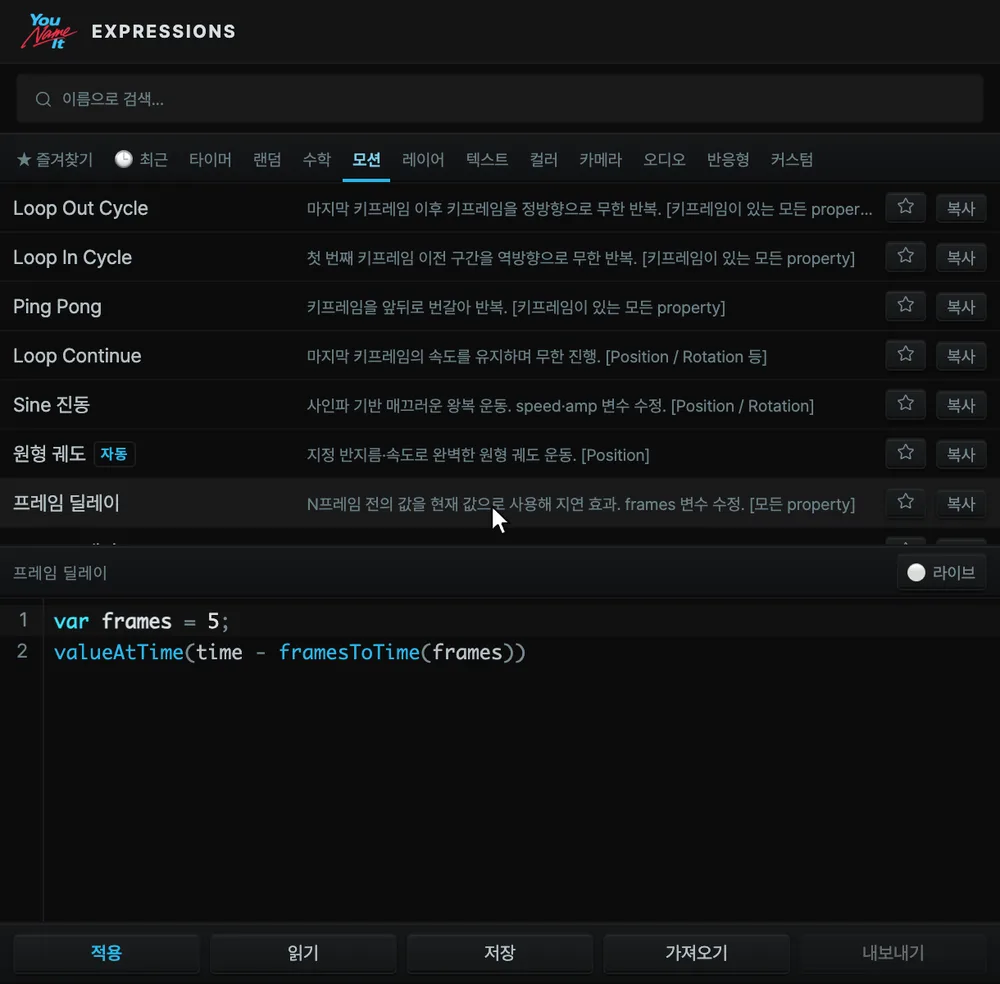
Expressions익스프레션 에디터빌트인 스니펫 69개를 10개 묶음으로, 그리고 내 것을 담는 Custom 탭. Live Preview 를 켜 두면 코드를 고친 뒤 0.6초 만에 적용되므로 껐다 켜며 확인할 필요가 없습니다.
사용법
요구 사항
  • 활성 컴프 · 선택한 레이어 · 대상 속성
선택

Expressions 는 익스프레션을 적용하고 읽어 오는 패널이며, 활성 컴프에서 선택한 레이어의 선택한 속성이 대상입니다. 자동 배지가 붙은 항목은 속성을 고르지 않아도 선택한 레이어의 정해진 속성에 걸립니다.

컨트롤
컨트롤범위·기본설명
이름으로 검색…텍스트범주와 상관없이 전체 익스프레션을 이름 · 설명 · 범주로 거릅니다.
즐겨찾기—카드의 별로 표시한 항목만 보입니다.
최근—적용 버튼으로 최근에 적용한 항목만 보입니다.
타이머7개범주 탭. 타이머 익스프레션.
랜덤7개범주 탭. 랜덤 익스프레션.
수학8개범주 탭. 수학 익스프레션.
모션11개 · 처음 열리는 탭범주 탭. 모션 익스프레션.
레이어8개범주 탭. 레이어 익스프레션.
텍스트8개범주 탭. 텍스트 익스프레션.
색5개범주 탭. 색 익스프레션.
카메라5개범주 탭. 카메라 익스프레션.
오디오4개범주 탭. 오디오 익스프레션.
반응형6개범주 탭. 반응형 익스프레션.
커스텀사용자 저장내가 저장하거나 가져온 익스프레션.
복사—목록 카드의 복사 버튼. 그 익스프레션의 코드를 클립보드에 복사합니다.
삭제—커스텀 카드에만 있는 삭제 버튼. 확인 없이 삭제합니다.
익스프레션 코드코드 편집기카드를 누르면 그 익스프레션의 코드가 여기에 들어옵니다. 고쳐서 적용할 수 있습니다.
라이브켬/끔 · 기본 끔켜면 켤 때와 코드가 바뀔 때마다(카드를 고를 때 포함) 600 ms 뒤 자동으로 적용합니다. 적용되지 않으면 그 사유가 편집기 위에 남습니다.
가져오기—익스프레션 파일을 가져와 커스텀에 추가합니다. 이미 있는 항목과 겹쳐도 덮어쓰지 않고 따로 추가합니다.
내보내기—커스텀 익스프레션 전부를 파일로 내보냅니다. 커스텀이 없으면 비활성입니다.
저장이름 입력편집기의 코드를 커스텀 익스프레션으로 저장합니다. 코드가 비어 있으면 비활성입니다.
읽기—선택한 속성에 걸린 익스프레션을 편집기로 읽어 옵니다.
적용—편집기의 코드를 대상 속성에 적용합니다. 코드가 비어 있으면 비활성입니다.
수식어
  • 카드 클릭 — 그 익스프레션의 코드를 편집기에 넣습니다. 적용은 하지 않습니다(라이브가 켜져 있으면 600 ms 뒤 적용됩니다).
  • Enter — 저장 이름 칸에서 누르면 저장 버튼과 같습니다.
  • Alt · Shift · 우클릭 · 드래그 — 없습니다.
한계·되돌리기
  • 적용 한 번이 undo 그룹 하나라 Ctrl+Z 한 번으로 되돌립니다. 라이브는 자동 적용이 일어날 때마다 undo 그룹을 하나씩 쌓습니다. 컴프 · 레이어 · 속성이 없어 거절된 적용은 그룹을 만들지 않습니다.
  • 적용하면 대상 속성에 있던 익스프레션을 새 코드로 바꿉니다.
  • 레이어나 속성을 여러 개 선택해도 익스프레션은 처음 찾은 속성 하나에만 걸립니다.
  • 자동 배지 항목의 대상은 Source Text · Position · Scale · Opacity · Rotation 중 하나이고, 속성을 직접 선택하면 그 속성이 우선합니다.
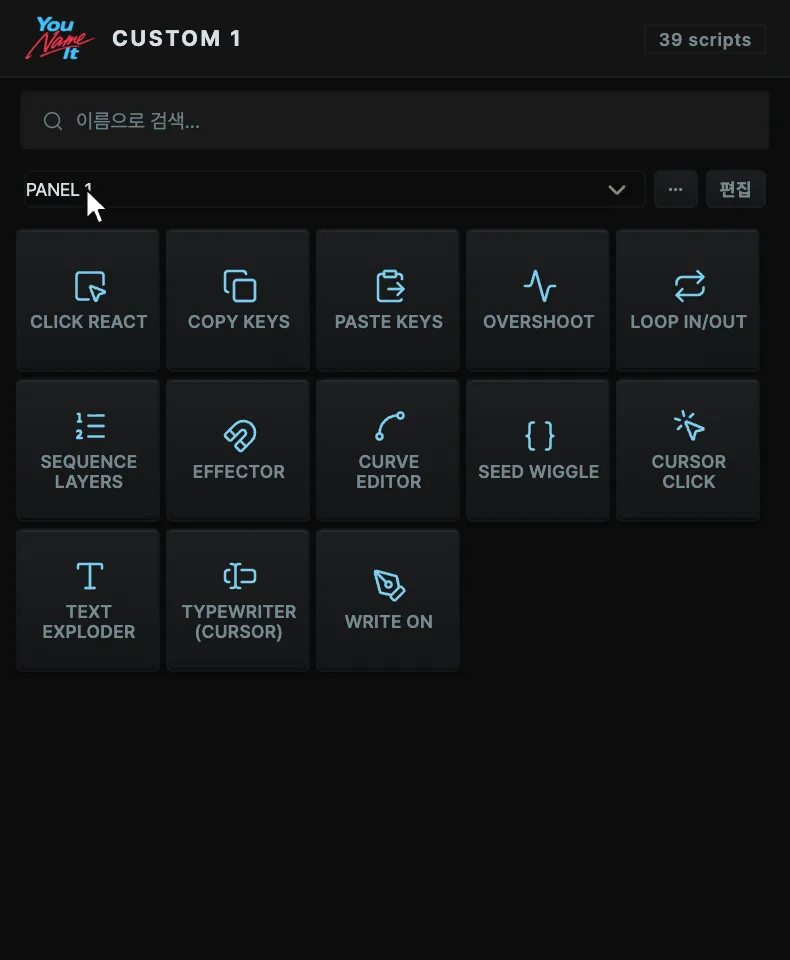
Custom 1내가 짜는 격자쓰는 것만 골라 원하는 자리에 놓습니다. 툴 말고도 그라디언트·텍스트 프리셋·익스프레션·이펙트·커브를 같은 격자에 섞어 넣습니다. 배치를 여러 개 저장해 드롭다운으로 갈아 끼우고 파일로 주고받습니다.
사용법
요구 사항
  • Toolbox 와 같은 앱 · 슬롯은 1개
선택

Custom 은 툴 · 저장한 설정 버튼 · 라이브러리 항목(그라디언트 · 텍스트 프리셋 · 익스프레션 · 이펙트 프리셋 · Curve Editor)을 골라 격자로 배치하는 패널이며, 툴 버튼은 Toolbox 의 같은 툴과 같은 대상에 작용합니다. 슬롯은 Custom 1 하나뿐이고, 저장해 둔 패널 여러 개 중 하나를 드롭다운에서 골라 띄웁니다.

컨트롤
컨트롤범위·기본설명
만들어 둔 패널 띄우기…저장된 패널 목록패널이 없는 창에서 만들어 둔 패널을 골라 띄웁니다. 패널이 떠 있으면 상단 드롭다운으로 바꿉니다.
패널 만들기—패널이 없는 창에서 새 패널을 만들고 편집 모드로 엽니다.
더보기항목 5개설정 · 새 패널 · 내보내기 · 가져오기 · 패널 삭제. 드물게 쓰는 동작과 파괴적인 동작이 이 메뉴에 있습니다.
편집—편집 모드를 켭니다. 켜면 버튼을 눌러도 실행하지 않고 그 버튼을 고릅니다.
완료—편집 모드를 끕니다.
패널 이름텍스트패널 이름. 더보기 메뉴의 설정에서 바꿉니다.
셀 폭24–160 px · 기본 58 × 58셀 폭 × 셀 높이. 숫자 칸 두 개로 바꿉니다.
폭·높이 같이 바꾸기켬/끔 · 기본 켬켜면 폭과 높이가 같이 바뀝니다.
여백0–24 px · 기본 3셀 사이 여백.
아이콘작게 · 보통 · 크게 · 기본 보통아이콘 크기.
+ 칸켬/끔 · 기본 켬빈 칸에 + 를 표시합니다. 끄면 빈 칸은 편집 모드에서만 툴 갤러리를 엽니다.
버튼 색색 · 기본 없음고른 버튼의 테두리와 아이콘 색. 색 비우기 버튼으로 비웁니다.
크기1–8 칸 × 1–8 칸고른 버튼의 폭 × 높이(칸 수). 겹치는 항목은 아래로 밀려납니다.
아이콘 이름아이콘 이름고른 버튼의 아이콘. 비우거나 없는 이름이면 원래 아이콘을 씁니다.
방금 설정을 버튼으로이름 입력직전에 실행한 툴의 설정을 그대로 버튼 하나로 굳혀 가장 이른 빈 칸에 넣습니다. 설정을 받는 툴을 이 창에서 성공적으로 실행한 뒤에만 나타납니다.
툴 검색…텍스트빈 칸을 누르면 열리는 툴 갤러리의 검색 칸. 고른 항목이 누른 칸에 들어갑니다.
이름으로 검색…텍스트검색하는 동안 격자 대신 범주별 툴 목록이 뜹니다.
내 툴에 담기—검색 목록의 별. 그 툴을 이 패널의 가장 이른 빈 칸에 담거나 뺍니다.
수식어
  • 클릭 — 툴 버튼은 Toolbox 의 같은 툴처럼 실행되고 Alt+클릭도 같습니다(Round Corners 는 제거). 저장한 설정 버튼은 다이얼로그 없이 저장된 설정으로 실행합니다. 라이브러리 항목은 바로 적용되고, 텍스트 프리셋은 등장 슬롯에 걸리며, Curve Editor 항목은 커브 창을 엽니다.
  • 편집 모드에서 버튼 드래그 — 격자 안에서 위치를 옮깁니다. 겹치는 항목은 아래로 밀려납니다.
  • 편집 모드에서 버튼 오른쪽 아래 모서리 드래그 — 크기를 바꿉니다. 가로는 패널 끝에서 멈춥니다.
  • 편집 모드에서 클릭 — 실행하지 않고 그 버튼을 골라 색 · 크기 · 아이콘 막대를 엽니다. 다시 누르면 고르기가 풀립니다.
  • 편집 모드에서 × — 버튼을 격자에서 뺍니다. 저장한 설정 버튼이면 그 정의까지 삭제합니다.
  • 우클릭 — 없습니다. 패널 동작은 더보기 메뉴에 있습니다.
  • Shift — 없습니다.
한계·되돌리기
  • 슬롯은 정확히 1개입니다(Custom 1). 여러 패널은 슬롯이 아니라 저장된 패널로 다룹니다. 새로 설치하면 패널이 0개입니다.
  • 패널 배치는 앱 데이터 폴더의 파일 하나에 저장됩니다. 다른 After Effects 창에서 바꾼 배치는 3초 안에 반영됩니다.
  • 내보내기 · 가져오기는 패널 한 개의 배치와 그 안의 저장한 설정 버튼을 JSON 파일로 옮깁니다. 가져온 패널은 새 패널로 추가됩니다.
  • 배치 편집은 AE 프로젝트를 건드리지 않으므로 Ctrl+Z 로 되돌리지 않습니다. 버튼으로 실행한 툴의 Ctrl+Z 는 그 툴 문서를 따릅니다.
  • 패널 삭제는 확인 없이 실행됩니다. 그 패널을 띄운 창은 "패널 없음" 상태가 됩니다.
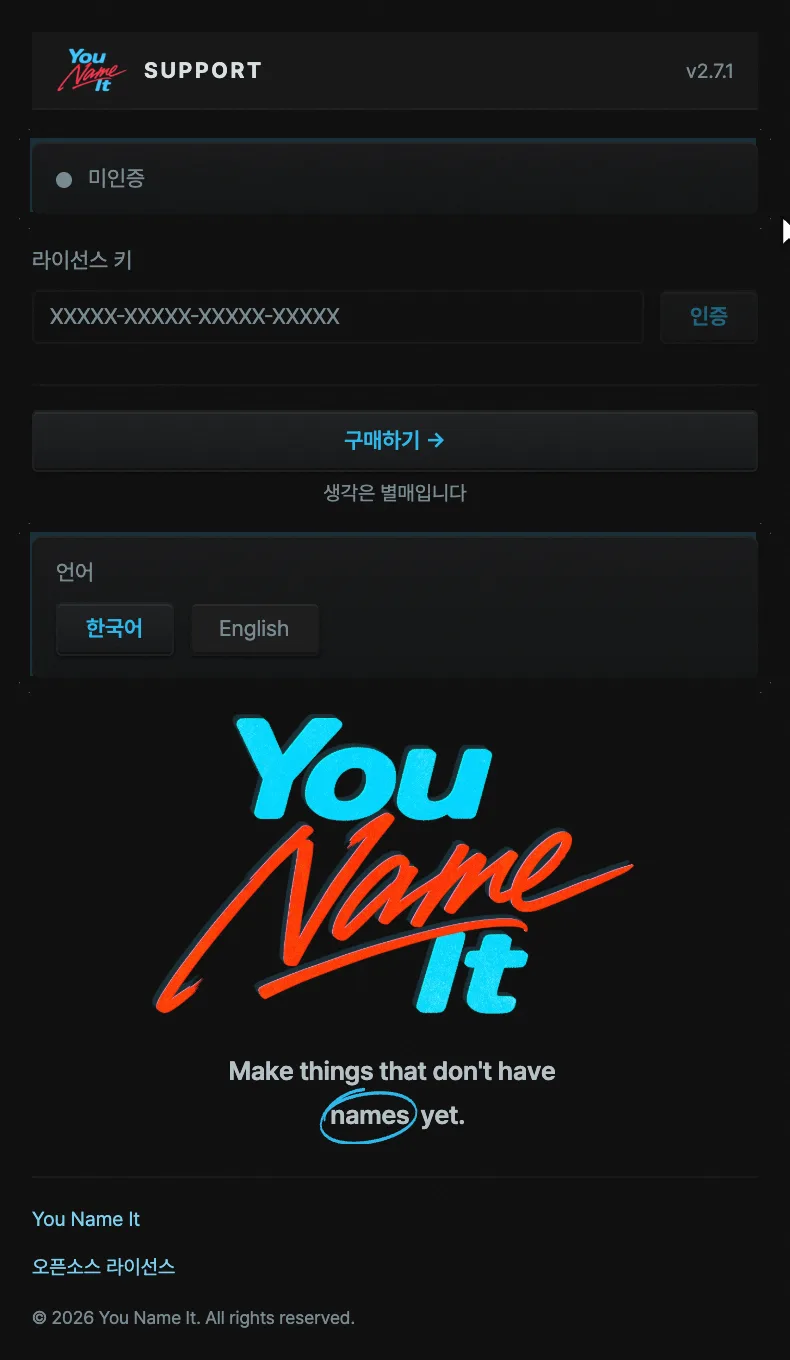
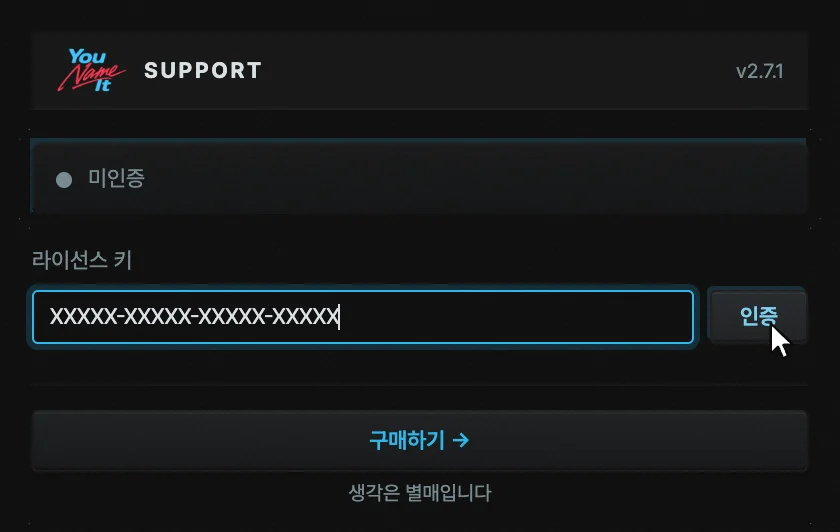
Support라이선스 · 업데이트이 컴퓨터의 활성화 · 활성화 해제, 인앱 업데이트(받아서 설치까지), 언어 전환, 서드파티 고지. 라이선스 없이 열리는 유일한 패널이고, 키는 여기에 넣습니다.
사용법
요구 사항
  • 라이선스 키 (결제 확인 메일 · 고객 포털)
  • 활성화 · 업데이트 확인은 인터넷 연결 필요
선택

Support 는 라이선스 활성화 · 업데이트 · 안내 링크를 모은 패널이며 선택해야 할 대상은 없습니다. 이 패널은 활성화 전에도 열리고, 여기서 활성화한 뒤에야 나머지 패널이 열립니다.

컨트롤
컨트롤범위·기본설명
라이선스 키텍스트결제 확인 메일에 있는 라이선스 키를 넣는 칸. 활성화 전 화면에만 보입니다.
활성화—이 컴퓨터를 키로 활성화합니다.
이 컴퓨터 …—이 컴퓨터의 활성화를 해제합니다. 확인 시트를 거친 뒤 패널 여섯이 잠기고 활성화 자리 하나가 빕니다. 같은 키로 다시 활성화할 수 있습니다.
언어한국어 · English · 기본 한국어패널 표시 언어. 다른 패널도 5초 안에 따라 바뀝니다.
지금 설치—새 버전이 있을 때 뜨는 카드의 설치 버튼. 내려받아 확장 폴더를 덮어씁니다.
이 버전 건너뛰기—이 버전 알림을 건너뜁니다. 다음 버전이 나올 때까지 알리지 않습니다.
변경 내용 · 수동 설치—변경 내용과 수동 설치 안내 페이지로 갑니다.
사용 안내—사용 안내 문서 링크.
컴퓨터 관리—고객 포털에서 활성화된 컴퓨터를 관리합니다.
문의—문의 메일 링크.
오픈소스 라이선스—서드파티 오픈소스 라이선스 고지를 엽니다.
구매 →—구매 페이지 링크. 활성화 전 화면에만 보입니다.
수식어
  • Enter — 라이선스 키 칸에서 누르면 활성화 버튼과 같습니다.
  • Alt · Shift · 우클릭 · 드래그 — 없습니다.
한계·되돌리기
  • 라이선스 키 하나로 컴퓨터 2대까지 활성화할 수 있습니다. 한도에 닿으면 고객 포털에서 다른 컴퓨터 한 대의 활성화를 해제해야 하고, 그때 포털 링크가 키 칸 아래에 뜹니다.
  • 라이선스는 7일마다 인터넷으로 조용히 다시 확인합니다. 마지막으로 확인한 뒤 30일 동안 확인하지 못하면 패널이 잠깁니다. 인터넷에 연결된 상태에서 이 패널을 닫았다 다시 열면 다시 확인합니다.
  • 고객 포털에서 활성화를 해제했거나 키가 환불 · 해지되면 활성화 해제됨 상태가 됩니다. 키가 살아 있으면 다시 넣어 활성화할 수 있습니다.
  • Chat 패널은 별도로 Claude(Pro · Max) 또는 ChatGPT 구독이 필요합니다.
  • 업데이트는 설치 뒤 After Effects 를 재시작해야 적용됩니다. 모든 사용자용 위치에 설치된 경우 쓰기 권한이 없어 자동 설치가 되지 않고, 확장 폴더에 직접 풀어야 합니다.
  • 건너뛴 버전은 패널 안에서 다시 받을 길이 없습니다. 사이트의 업데이트 페이지에서 받을 수 있습니다.

패널 이름은 AE 메뉴에 뜨는 그대로 영문입니다.

02

Toolbox 39

판에 마우스를 올리거나 탭하면
그 툴이 만드는 것이 돕니다.

아래 미리보기는 실제 After Effects 에서 렌더한 16프레임입니다. 패널이 버튼 위에 띄우는 것과 같은 그림이고, 툴이 바뀌면 다시 굽습니다.

모션

10개 · 키프레임 · 이징 · 리그

Reset Keys

트랜스폼 키프레임 전체 삭제

사용법
선택

활성 컴프에서 레이어를 하나 이상 선택합니다. 선택한 레이어의 Transform 속성에서 키프레임이 전부 삭제됩니다.

컨트롤

없음 — 클릭 즉시 적용.

수식어

없음.

한계·되돌리기
  • 되돌리기: Ctrl+Z 한 번.
  • 재적용: 키프레임이 없으면 아무것도 바뀌지 않습니다.
  • 키프레임을 마지막 것부터 지우므로 각 속성은 가장 이른 키프레임의 값으로 남습니다. 재생헤드 위치와 무관합니다.
  • 대상은 선택한 레이어의 Transform 그룹뿐입니다. 이펙트·마스크·텍스트·셰이프 속성의 키프레임은 건드리지 않습니다.
  • 익스프레션은 건드리지 않습니다.

Loop In/Out

루프 익스프레션 적용

사용법
선택

활성 컴프에서 레이어를 하나 이상 선택합니다. 키프레임이 2개 이상인 Transform 속성마다 loopOut("cycle") 익스프레션이 걸립니다.

컨트롤

없음 — 클릭 즉시 적용.

수식어

없음.

한계·되돌리기
  • 되돌리기: Ctrl+Z 한 번.
  • 재적용: 같은 익스프레션을 다시 쓰므로 결과가 같습니다.
  • 키프레임이 2개 미만인 속성은 건너뜁니다. 해당 속성이 하나도 없으면 오류로 끝납니다.
  • 대상 속성에 이미 있던 익스프레션은 덮어씁니다.
  • loopOut 만 걸립니다. loopIn 은 만들지 않습니다.
  • 해제 동작이 없습니다. 익스프레션은 속성에서 직접 삭제합니다.

Overshoot

탄성 반동 익스프레션 추가

사용법
선택

활성 컴프에서 레이어를 하나 이상 선택합니다. 키프레임이 2개 이상인 Transform 속성마다 탄성 반동 익스프레션이 걸리고, 값은 레이어의 Effect Controls 에 Overshoot · Controls 이펙트 하나로 생깁니다.

컨트롤
컨트롤범위·기본설명
프리셋바운스 · 일래스틱 · 부드럽게 · 직접 · 기본 바운스(이 툴이 적용된 레이어를 선택하고 열면 직접)진폭·빈도·감쇠를 한 번에 채웁니다. 바운스는 0.05 · 3 · 5, 일래스틱은 0.10 · 4 · 2, 부드럽게는 0.03 · 2 · 8 입니다. 값을 직접 고치면 직접으로 바뀝니다.
진폭0.01–0.5 · 기본 0.05반동의 크기입니다.
빈도0.5–10 · 기본 3반동이 흔들리는 빈도입니다.
감쇠0.5–15 · 기본 5반동이 잦아드는 속도입니다.
수식어

없음.

한계·되돌리기
  • 되돌리기: Ctrl+Z 한 번.
  • 재적용: 이 툴이 건 익스프레션만 교체합니다. 대화상자는 열릴 때 선택한 레이어 중 이 툴이 적용된 첫 레이어의 값을 읽어 채우고, 적용하면 선택한 레이어의 Overshoot · Controls 값을 그 값으로 덮어씁니다. 키프레임이나 익스프레션이 걸린 항목은 건드리지 않습니다.
  • 적용 뒤에는 Effect Controls 의 Overshoot · Controls(Amp · Freq · Decay)로 계속 조절합니다. 값은 각 항목의 범위(Amp 0.01–0.5 · Freq 0.5–10 · Decay 0.5–15)로 잘립니다. 이펙트를 복제하면 위쪽 하나만 읽힙니다.
  • 키프레임이 2개 미만인 속성은 건너뜁니다. 직접 쓴 익스프레션이 있는 속성도 건너뛰고 개수를 알립니다. 적용할 속성이 하나도 없으면 오류로 끝납니다.
  • 카메라·라이트·3D 메쉬·3D 모델 레이어는 이펙트를 받을 수 없어 컨트롤 없이 적용 시점의 값으로 고정됩니다.
  • 이전 버전의 플러그인으로 건 리그(Effect Controls 에 Overshoot · Amp (0.01~0.5) 같은 노브가 따로 있는 것)는 그대로 재생되지만 다시 적용할 수 없고 대화상자도 열리지 않습니다. 그 노브 셋을 지운 뒤 적용하면 새 방식으로 걸립니다.

Sequence Layers

레이어 순차 배치

사용법
선택

활성 컴프에서 레이어를 2개 이상 선택합니다. 간격 배치는 선택한 키프레임이 있으면 그 키프레임을, 없으면 레이어를 프레임 간격으로 어긋나게 놓고, 이어붙이기는 키프레임 선택과 무관하게 레이어를 앞뒤로 잇습니다.

컨트롤
컨트롤범위·기본설명
모드간격 배치 · 이어붙이기 · 기본 간격 배치간격 배치는 레이어마다 정해진 프레임 수만큼 차례로 밀어 놓습니다. 이어붙이기는 앞 레이어의 out 지점에 뒤 레이어의 in 지점을 겹쳐 놓습니다.
프레임 수1 이상 정수 · 기본 3간격 배치 모드만. 레이어 사이 간격이고 단위는 프레임입니다.
오버랩 (프레임)0 이상 정수 · 기본 10이어붙이기 모드만. 앞뒤 레이어가 겹치는 길이이고 단위는 프레임입니다. 0 이면 맞닿기만 합니다. 앞 레이어 길이에서 1프레임을 뺀 값보다 길면 그 값으로 줄입니다.
방향↓ 순차 · ↑ 역순 · ⤮ 랜덤 · 기본 ↓ 순차간격 배치에서 ↓ 순차는 인덱스 오름차순(타임라인 위에서 아래)입니다. ↑ 역순은 순서를 뒤집고 ⤮ 랜덤은 오프셋을 섞습니다. 이어붙이기는 타임라인 등장 순(in 지점 순)이 기준이고 ⤮ 랜덤을 고를 수 없습니다.
크로스페이드켬·끔 · 기본 켬이어붙이기 모드만. 겹침 구간의 불투명도를 디졸브합니다. 겹침이 0 프레임이면 적용되지 않습니다.
수식어

없음.

한계·되돌리기
  • 되돌리기: Ctrl+Z 한 번.
  • 재적용(간격 배치, 레이어): 선택 중 맨 위 레이어의 in 지점을 기준으로 다시 정렬하므로 ↓ 순차는 다시 눌러도 결과가 같습니다. ↑ 역순은 기준 레이어도 밀리므로 누를 때마다 전체가 뒤로 이동하고, ⤮ 랜덤은 누를 때마다 다시 섞습니다.
  • 재적용(간격 배치, 키프레임): 선택한 키프레임의 현재 시간에 간격을 더하므로 멱등이 아닙니다.
  • 재적용(이어붙이기): 타임라인 등장 순으로 다시 이으므로 ↓ 순차는 결과가 같고, ↑ 역순은 누를 때마다 순서가 뒤집힙니다.
  • 키프레임 모드에서는 각 키프레임이 지워졌다가 같은 값·보간·이징으로 새 시간에 다시 만들어집니다. Position 경로의 공간 핸들은 옮기지 않습니다.
  • 크로스페이드는 불투명도에 이미 키프레임이나 익스프레션이 있거나 레이어가 짧으면 그 레이어에서 건너뜁니다. 건너뛴 수는 결과에 보고됩니다.
  • 레이어를 2개 미만 선택하면 오류로 끝납니다.

Click React

선택 레이어에 눌림→복원 클릭 반응 (스케일 + 명도, 스프링 복원)

사용법
선택

활성 컴프에서 레이어를 하나 이상 선택합니다. 선택한 레이어마다 눌림(스케일·명도 변화)과 스프링 복원이 익스프레션으로 걸리고, 시작 시각을 나타내는 Click React 마커가 레이어에 생깁니다.

컨트롤
컨트롤범위·기본설명
눌림 스케일 (%)50–150 % · 기본 94눌렸을 때의 스케일입니다.
명도 변화−100–100 · 기본 −14눌렸을 때의 명도 변화(Brightness & Contrast 의 Brightness 값)입니다. 0 이어도 Brightness & Contrast(Click React · Dim)는 붙지만 아무것도 바꾸지 않으므로, 나중에 Effect Controls 에서 Brightness 를 올릴 수 있습니다.
탄성0–1 · 기본 0.5복원의 탄성입니다. 감쇠비 ζ = 1 − 0.85 × 탄성으로 환산되어 옆에 표시되고, ζ 가 낮을수록(탄성이 높을수록) 더 튑니다.
레이어 간격 (초)0–10 초 · 기본 0선택한 레이어들의 시작 시각 간격입니다. 선택 순서로 i 번째 레이어(0부터)는 시작 시간 + i × 간격에 시작합니다.
누름 (초)0.01–10 초 · 기본 0.15고급. 눌리는 데 걸리는 시간입니다.
유지 (초)0–10 초 · 기본 0고급. 눌린 채 머무는 시간입니다.
복원 (초)0.05–10 초 · 기본 0.45고급. 복원에 걸리는 시간입니다.
시작 시간 (초)0 이상 초 · 기본 비움(현재 시간)고급. 비우면 현재 시간에서 시작합니다.
수식어

없음.

한계·되돌리기
  • 되돌리기: Ctrl+Z 한 번.
  • 재적용: 이 툴이 쓴 익스프레션만 교체하므로 쌓이지 않습니다. 이미 있는 Click React 마커는 옮기지 않고, 그 마커 위치가 타이밍을 정합니다. 키프레임·익스프레션이 없는 노브는 대화상자 값으로 덮어씁니다.
  • 스케일 익스프레션은 value 에 곱해집니다. 이미 걸린 스케일 애니메이션은 유지됩니다.
  • 직접 쓴 익스프레션이 있는 속성은 건너뛰고 개수를 알립니다.
  • 카메라·라이트와 3D 메쉬·3D 모델 레이어는 건너뜁니다.
  • 적용 뒤에는 Effect Controls 의 레이어마다 이펙트 하나 Click React · Controls(Press Scale % · Brightness · Press s · Hold s · Release s · Bounce · Delay s — 범위는 대화상자와 같습니다)로 조절하고, 타임라인의 Click React 마커를 끌어 시작 시각을 옮깁니다. Delay s 는 마커 위에 얹는 미세 조정이고 처음 값은 0 입니다.
  • 이전 버전의 플러그인이 건 레이어(노브가 Click React · … 이펙트 여러 개로 나뉜 것)는 그대로 재생되지만 다시 적용은 거절됩니다. Effect Controls 에서 그 노브들을 지운 뒤 다시 적용하면 익스프레션이 새 컨트롤로 바뀌고 노브 값은 대화상자 값으로 채워집니다.
  • Click React · Controls 이펙트를 복제하면 위의 것만 읽힙니다. 이 이펙트의 이름은 바꿔도 됩니다.
  • Cursor Click 과 타이밍이 연결되지 않습니다. 둘은 서로 독립입니다.

Carousel

선택 레이어로 캐러셀 만들기 — 캐러셀은 자기 컴프 하나로 들어가고, 적용 뒤엔 그 컴프 안 Controls 의 Effect Controls 에서 바꿉니다

사용법
요구 사항
  • After Effects 활성 컴프
  • 컴프 익스프레션 엔진 = JavaScript
선택

활성 컴프가 필요합니다. 새 캐러셀은 다이얼로그를 열 때 선택된 레이어를 카드로 만듭니다. 푸티지·컴프·솔리드·텍스트·셰이프 레이어를 받고, 카메라·라이트·널·조정 레이어·3D 메쉬/모델·오디오 전용 레이어·캐러셀 자체 레이어(다른 캐러셀의 스테이지 레이어 포함)는 건너뜁니다. 카드는 48개까지입니다. 선택이 프리셋의 기본 카드 수보다 적을 때는 모자란 칸 설정을 따르고(아래 표), 아무것도 선택하지 않으면 번호 카드가 프리셋을 미리 보여 줍니다. 카드가 된 원본은 숨겨집니다. 적용하면 별도의 스테이지 컴프 Carousel (N) 이 만들어지고 내 컴프 맨 위에 그 컴프를 담은 2D 프리컴프 레이어(스테이지 레이어) 하나만 놓입니다. N 은 프로젝트 전체에서 겹치지 않는 번호이고, 스테이지 컴프는 프로젝트 패널의 Carousel (N) · <내 컴프 이름> 폴더에 들어갑니다. 스테이지 레이어는 따로 이름을 달지 않아 컴프 이름을 그대로 보여 주며, 컴프 이름을 바꾸면 따라 바뀝니다. 스테이지 컴프는 내 컴프의 크기·픽셀 비·프레임 속도·길이·3D 렌더러·모션 블러 설정을 그대로 받습니다. 카드·카메라·컨트롤·엔진은 모두 스테이지 컴프 안에 있습니다. 컨트롤 널의 Effect Controls 에는 이펙트 하나 Carousel Controls 가 붙습니다 — 맨 위 Preset 드롭다운, 그 아래 기본 노브 9개, 접힌 Advanced 그룹(노브 28개). 노브는 자기 범위 안에서만 움직이고(예: Falloff % 는 10~400), Direction 은 Reverse 체크박스입니다. 이펙트 이름을 바꿔도 캐러셀은 그대로 움직입니다. 다이얼로그는 내 컴프에서 스테이지 레이어를 선택했거나 스테이지 컴프 안에 있을 때 그 캐러셀을 편집 대상으로 열고, 그 캐러셀이 어느 컴프 안에 있는지 한 줄로 보여 줍니다. 헤더의 편집할 캐러셀 드롭다운으로 지금 컴프에서 닿는 다른 캐러셀이나 새 캐러셀 를 고릅니다(스테이지 컴프 안에서는 새 캐러셀 가 없습니다). 카드 추가·채우기·경로 따라가기는 버튼을 누른 순간의 선택을 읽습니다.

컨트롤
컨트롤범위·기본설명
프리셋35개 레이아웃 · 기본 Ring Step왼쪽 갤러리 타일로 고릅니다. 순서는 Effect Controls 의 Preset 드롭다운과 같습니다. Ring Step · Coverflow Focus · Roundabout · Ring Burst · Focus Ring · Drum · Rolodex · Fins · Dial · Fan Wheel · Grand Arc · Side Wheel · Ticker · Belt Step · Hero Slider · Path Smile · Path Line · Orbit Path · Showcase Arch · Curved Wall · Accordion · List Accordion · Word Ticker · Window Swap · Spiral · Wave · Grid Wall · Stack Slider · Staircase · Orbit Hero · Zoom Nest · Parallax Drift · Iso Wave · Globe · Globe Step. 적용한 뒤에는 Preset 드롭다운을 바꾸면 곧바로 반영됩니다. 드롭다운 끝에는 구분선과 Custom(떼어 낸 값)이 붙습니다.
템포 · 쉼0–400 % · 기본 100프리셋 대비 배율이고 100 이 프리셋 그대로입니다. 템포는 흐름 속도·이동·쉼 시간 전부에, 쉼은 멈춤 시간에 걸립니다.
방향프리셋 / 반대로 · 기본 프리셋흐름 방향입니다. Effect Controls 에서는 Direction 의 Reverse 체크박스입니다. Window Swap · Word Ticker · List Accordion 은 한 번 흐르고 끝에서 서는 목록이라 루프가 꺼진 동안 방향이 잠기고, 루프를 켜면 풀립니다.
크기 · 간격10–400 % · 기본 100레이아웃 전체 배율과 이웃 간격 배율입니다. 노브 밑에 현재 프리셋의 절대값(간격·반경·경로 길이·폭·호 각도)이 표시됩니다.
모서리0–400 % · 기본 100카드 모서리 배율입니다. 노브 밑에 px 값이 표시됩니다.
인트로 · 아웃트로프리셋 / 켬 / 끔 · 기본 프리셋스테이지 컴프 안 컨트롤 널의 in 점에서 시작하는 인트로와 out 점에서 끝나는 아웃트로입니다. 스테이지 레이어는 0 초에서 시작해 내 컴프 길이만큼 이어지므로, 내 컴프에서 스테이지 레이어를 옮기면 캐러셀 시간 전체가 함께 밀립니다. 프리셋 는 프리셋이 정한 대로 따릅니다.
피사계 심도프리셋 / 켬 / 끔 · 기본 프리셋카메라 피사계 심도입니다.
노브 더 보기 (N)접힘 · 노브 28개아래 노브가 접힌 영역에 있습니다. Effect Controls 에서는 Carousel Controls 의 접힌 Advanced 그룹에 같은 노브가 있습니다.
인트로 길이 · 인트로 양길이 10–400 % · 양 0–200 % · 기본 100인트로·아웃트로의 길이와 변화량 배율입니다.
하나씩 등장프리셋 / 켬 / 끔 · 기본 프리셋카드가 in 점부터 하나씩 켜지고 out 점까지 하나씩 꺼지는 컷입니다. 프리셋 는 프리셋에 이 동작이 있을 때만 켜지고(현재 Wave), 켬 은 프리셋에 없어도 카드 번호 순으로 하나씩 등장시킵니다.
펼침0–200 % · 기본 1000 이면 카드가 앵커 한 점에 모이고(Wave 는 세로 기둥), 100 이 레이아웃이며, 100 을 넘으면 더 펼칩니다. 인트로·아웃트로가 이 값을 움직입니다.
경로 모핑−2~2 모양 · 기본 0경로를 쓰는 프리셋 중 모양 목록이 둘 이상인 것(Orbit Path: 타원 → 돔 → 웨이브)에서만 쉬는 자리를 옮깁니다. 목록이 하나뿐인 프리셋에서는 바뀌지 않고, 노브 밑에 그 안내가 표시됩니다.
오프셋 · 포커스화면 −48~48 카드 · 기본 0흐름 위상과 강조 중심을 카드 단위로 옮깁니다. 이 범위를 넘는 값은 Effect Controls 에서 입력합니다.
회전화면 −360~360° · 기본 0레이아웃 회전 각입니다.
루프프리셋 / 켬 / 끔 · 기본 프리셋흐름이 감겨 이어지는지를 정합니다.
지연0–0.1 · 기본 0카드가 앵커에서 멀수록 이동을 늦게 받는 지연입니다(거리 1칸당 초).
무작위 · 시드무작위 −100~400 % · 시드 ±100000 · 기본 0카드별 흩뜨림 양과 그 시드입니다.
시간 오프셋±3600 s · 기본 0흐름 시각을 옮깁니다.
감쇠10–400 % · 기본 100강조가 포커스에서 퍼지는 폭 배율입니다.
강조 크기 · 강조 불투명도±100 %p · 기본 0포커스 카드의 크기와 불투명도 강조량을 프리셋 값에 더합니다.
강조 깊이 · 들림 · 비켜남 · 넓힘±10 카드 · 기본 0강조 카드의 깊이·들림·이웃과의 비켜남·넓힘입니다. 단위는 카드 폭이고, Grid Wall 에서는 회전한 격자의 축을 따릅니다.
돌림 · 카드 기울기±180° · 기본 0강조 카드를 돌리는 각과 카드 기울기입니다. 펼침이 0 으로 가면 함께 0 으로 갑니다.
블러0–10 카드 · 기본 0포커스에서 멀어지는 카드의 블러 강조량입니다.
카드 크기10–400 % · 기본 100카드 크기 배율입니다.
테두리 · 그림자테두리 ±200 px · 그림자 ±100 % · 기본 0카드 테두리와 그림자 양입니다.
원근 · 블러 양원근 10–400 % · 블러 양 0–400 % · 기본 100카메라 원근과 피사계 심도 블러 양 배율입니다.
카드 내용 정렬프리셋 / 왼쪽 / 가운데 / 오른쪽 · 기본 프리셋텍스트·셰이프 카드의 가로 정렬입니다(접힌 영역 안). 카드 컴프에 구워지므로 다시 적용 로 반영되고 Effect Controls 에서는 바뀌지 않습니다. 프리셋 는 현재 프리셋의 정렬이고, Word Ticker 만 왼쪽입니다.
모자란 칸내 카드 수에 맞추기 / 프리셋에 맞추기 (내 카드로 채우기) · 기본 내 카드 수에 맞추기고른 레이어가 프리셋의 카드 수보다 적을 때입니다. 내 카드 수에 맞추기 은 고른 레이어 수만큼 카드를 깔고 프리셋이 그 수에 맞춰 배치됩니다. 프리셋마다 최소 장수가 있어 그보다 적으면 내 카드를 반복해 채웁니다(1, 2, 3, 1, 2 …). 감겨 도는 띠와 열린 경로는 이음새가 화면에 보이지 않게 카드를 더 반복해 깝니다(예: 티커 3개 → 15개 · 경로 라인 3개 → 12개) — 노브(Loop · Spacing)를 바꾸면 이 수도 따라 바뀝니다. 프리셋에 맞추기 (내 카드로 채우기) 은 프리셋의 카드 수를 그대로 두고 남는 칸을 고른 레이어로 순서대로 채웁니다. 반복 카드는 원본과 같은 카드라 감기는 프리셋의 이음새에서도 내용이 튀지 않습니다(카드 레이어 48개 상한에 걸리는 경우는 아래 한계). 미디어가 하나도 없으면 두 설정 모두 프리셋 카드 수만큼 번호 카드가 섭니다. 새 캐러셀은 만들 때 이 값을 쓰고, 편집 중에는 누르는 즉시 바뀝니다(Ctrl+Z 한 번). 카드 표에서 반복 칸은 무엇을 반복하는지(원본 이름 · 칸 번호) 보입니다.
만들기 / 다시 적용새 캐러셀 / 편집 중프리셋·노브·정렬을 적용합니다. 이 창에서 만진 노브·정렬·프리셋만 보내므로, 창을 연 뒤 Effect Controls 에서 바꾼 값은 되돌리지 않습니다. 적용하면 창이 닫힙니다.
선택 추가편집 중에만 · 즉시 적용버튼을 누른 순간의 선택 레이어를 카드로 더합니다.
선택한 레이어로 채우기 · 위로 · 아래로 · 이 카드 빼기 — 원본 레이어가 다시 보입니다카드 줄마다 · 즉시 적용그 칸을 선택 레이어로 채우거나, 칸 순서를 옮기거나, 카드를 뺍니다. 카드를 빼면 원본이 다시 보입니다. 반복 칸·번호 카드 칸은 빼기가 꺼져 있고, 채우기는 어느 칸이든 됩니다. 원본을 바꾸거나 눈을 끈 카드도 카드 표에는 원래 레이어 이름으로 보입니다. 카드와 그림자의 눈(보이기)은 다시 적용·카드 조작·모자란 칸 전환이 건드리지 않습니다.
선택한 경로 따라가기경로가 있는 셰이프 레이어 1개 선택선택한 셰이프 레이어의 경로(자유 경로·사각형·타원)를 이 캐러셀에 복사합니다. 셰이프가 내 컴프에 있으면 스테이지 레이어의 위치·배율을 거쳐 화면에서 같은 자리에 옵니다. 현재 프리셋과 노브는 Custom 행으로 굳고, 복사본이라 원본 셰이프를 고쳐도 카드는 바뀌지 않습니다. 선택에 경로를 가진 셰이프 레이어가 없으면 버튼이 꺼집니다.
절대값으로 떼기편집 중에만현재 프리셋 × 노브를 이 캐러셀의 Custom 행으로 굽고 노브를 기본값으로 되돌립니다. 지연 와 시간 오프셋 은 행에 담기지 않고 그대로 남습니다.
복제편집 중에만이 캐러셀을 새 번호로 복제합니다. 복제본은 자기 스테이지 컴프(Carousel (N+1))와 카메라·컨트롤을 갖고 카드 컴프만 나눠 쓰며, 노브·Preset 선택·키프레임·in/out 이 따라와 타이밍이 같습니다. 새 스테이지 레이어는 원본 스테이지 레이어 바로 위에 같은 위치·in/out 으로 놓이고, 알림에 새 컴프 이름이 나옵니다. 스테이지 컴프 안에서 복제했는데 원본 스테이지가 어느 컴프에도 쓰이지 않으면 새 컴프를 꽂을 자리가 없어 알림만 띄웁니다 — 프로젝트 패널에서 쓰려는 컴프로 끌어 넣습니다.
해제편집 중에만 · 확인 시트스테이지 레이어와 스테이지 컴프, 만든 카드 컴프를 삭제하고 원본 레이어를 다시 켭니다. 다른 캐러셀이 아직 카드로 쓰는 원본은 숨긴 채 둡니다. 스테이지 컴프에 직접 넣은 레이어가 있으면 그 컴프와 스테이지 레이어는 남기고 캐러셀 레이어만 지운 뒤 알림을 띄웁니다.
수식어
  • Enter — 적용. Esc — 닫기. 한글 조합 중 Enter 는 조합 확정이고 적용되지 않습니다.
한계·되돌리기
  • 되돌리기: 적용(새 캐러셀·다시 적용·절대값으로 떼기) 한 번이 undo 그룹 하나(Carousel)이고, 경로 따라가기는 Carousel Path 그룹 하나입니다. 해제는 Carousel Release 하나, 카드 추가·채우기·순서·빼기·모자란 칸 전환은 조작마다 Ctrl+Z 한 번입니다.
  • 반영 시점: 카드 추가·빼기·순서·채우기와 모자란 칸 는 바로 반영되고, 노브·프리셋·정렬은 다시 적용 를 눌러야 반영됩니다. 적용한 뒤 Effect Controls 의 Preset 드롭다운은 다시 적용 없이 바뀝니다. 흐르는 도중에 바꾸면 컷입니다.
  • 재적용: 캐러셀 레이어를 이름으로 알아보고 교체하며 한 벌을 더 만들지 않습니다. Preset 선택과 키프레임은 그대로 둡니다. 키프레임이나 익스프레션이 걸린 노브는 건드리지 않고 알림이 표시됩니다. 경로 따라가기로 복사한 경로는 Custom 행에 담겨 재적용에서도 유지됩니다. 다른 플러그인 버전으로 만든 캐러셀(노브 구성이 다른 Carousel Controls)은 재적용·편집이 거절됩니다 — 해제하고 다시 만듭니다. 스테이지 컴프 안 컨트롤 널을 삭제하거나 이름을 바꾸면 그 컴프는 더 이상 캐러셀로 인식되지 않습니다. 열려 있던 다이얼로그에서 적용하면 "이 캐러셀이 컴프에 없습니다(Controls 레이어가 지워졌거나 이름이 바뀌었습니다) — 새 캐러셀로 바꿨습니다" 알림이 뜹니다. 이름을 되돌리면 다시 인식됩니다.
  • Preset 에 키프레임이 있으면 프리셋 선택·절대값으로 떼기·선택한 경로 따라가기 가 적용되지 않습니다. 키프레임을 삭제한 뒤 다시 누릅니다.
  • 뷰포트 창(Belt Step · Word Ticker · Window Swap)은 컴프의 3D 렌더러가 Classic 3D 일 때만 카드를 자릅니다. Advanced 3D 는 3D 레이어의 트랙 매트를 무시하므로 자르지 않고 안내만 표시합니다. 창은 화면 기준으로 서 있어서 리그를 돌려도 같이 돌지 않고, 창 크기는 리그 배율을 따릅니다. 창 기능은 AE 2023 이상이 필요하며, 그보다 낮으면 창 없이 만들어집니다.
  • Globe · Globe Step 은 펼침 가 0 에 가까울 때 카드가 서로 관통합니다(알려진 한계).
  • 미디어가 모자라면 모자란 칸 설정대로 카드 수를 내 카드에 맞추거나 내 카드를 반복하고, 미디어가 하나도 없으면 번호 카드가 채웁니다. 카드 풀 상한은 48개이고, 그보다 많이 선택하면 앞쪽 48개만 씁니다.
  • 반복 칸은 적용할 때의 프리셋에 맞춰 배치됩니다(프리셋에 맞추기 (내 카드로 채우기) 은 카드 수, 내 카드 수에 맞추기 은 최소 장수 기준). Effect Controls 의 Preset 드롭다운으로 그 수가 다른 프리셋으로 바꾸면 반복 묶음이 새 프리셋과 어긋나, 감기는 프리셋의 이음새에서 순서가 끊기거나 양면 카드(Fins)의 뒷면이 앞면과 다른 카드를 보일 수 있습니다. 다이얼로그에서 다시 적용 를 누르면 지금 프리셋에 맞춰 다시 배치합니다. 고른 레이어가 두 프리셋의 최소 장수 이상이면 내 카드 수에 맞추기 에서는 어긋나지 않습니다.
  • 카드 레이어가 48개를 넘어야 하는 경우(Ticker 카드 17개 이상 · Side Wheel · Accordion · Staircase · Parallax Drift 카드 25개 이상)에는 루프가 맞는 수로 카드를 줄여 씁니다. 이때 띠 한 바퀴에 한 번 순서가 처음으로 돌아갈 수 있습니다. 어떤 수로도 못 맞추는 경우는 감기는 이음새에서 내용이 튑니다: Ticker 카드 24개 · Side Wheel · Ticker · Accordion · Staircase · Parallax Drift 카드 48개. Fins 는 양면 프리셋이라 카드를 앞에서 24개까지만 씁니다(25개 이상을 골라도 24개 · 앞면마다 뒷면이 그 앞면의 거울이고 알림이 뜹니다). Fins 를 적용할 때 풀이 48개로 고정되며, 다른 프리셋을 적용한 뒤 Effect Controls 에서 Fins 로 바꾸면 카드 25개 이상에서 뒷면이 앞면과 다른 카드가 보일 수 있습니다(다시 적용하면 맞습니다).
  • 컴프가 Legacy ExtendScript 익스프레션 엔진이면 적용하지 않습니다. File › Project Settings 에서 JavaScript 로 바꿔야 합니다.
  • 캐러셀은 늘 스테이지 컴프 안에 자기 카메라를 갖습니다. 내 컴프의 카메라와 다른 3D 레이어는 카드와 상호작용하지 않고, 캐러셀 카메라도 내 컴프의 3D 레이어에 영향을 주지 않습니다. 스테이지 레이어는 Collapse Transformations 를 끈 상태를 전제로 만들었고, 켠 상태는 시험하지 않았습니다.
  • 모션 블러: 새 캐러셀은 카드의 모션 블러를 켜고, 스테이지 컴프의 모션 블러 스위치가 꺼져 있었으면 그 스위치만 켜고 알림을 띄웁니다. 내 컴프의 스위치는 건드리지 않습니다. 내 컴프에서 렌더할 때도 캐러셀의 모션 블러는 스테이지 컴프 스위치를 따르므로, 미리보기에서 끄려면 스테이지 컴프의 스위치를 끕니다. 재적용은 꺼 둔 스위치를 다시 켜지 않습니다.
  • 그림자 사본: Hero Slider 의 카드 색 그림자(카드 사본 레이어)는 그 프리셋을 적용할 때만 만듭니다(다른 프리셋은 이 레이어가 없어 가볍습니다). 다른 프리셋으로 만든 캐러셀을 Effect Controls 의 Preset 드롭다운으로 Hero Slider 로 바꾸면 그 그림자가 보이지 않습니다. 다이얼로그에서 다시 적용 를 누르면 만듭니다. 반대로 Hero Slider 리그를 다른 프리셋으로 다시 적용하면 그 사본 레이어를 지웁니다(사본에 한 수정도 같이 사라집니다).
  • 렌더 속도(알려진 한계): 모션 블러를 켠 렌더는 같은 카드 수의 일반 템플릿보다 느릴 수 있습니다. 미리보기를 빠르게 하려면 Carousel (N) 컴프의 모션 블러 스위치를 끕니다.
  • 3D 렌더러가 Classic 3D 가 아니면 카드의 Accepts Lights 를 끄고 알림을 표시합니다(Advanced 3D 에서 확인 · Cinema 4D 는 같은 처리를 타지만 시험하지 않았습니다).
  • 이전 캐러셀 툴로 저장한 프리셋은 오류 알림이 표시되고 이관되지 않습니다. Carousel 툴에서 다시 만들어야 합니다.

Effector

선택 레이어가 이펙터 널과의 거리에 반응 — 스케일·불투명도·위치·회전·바라보기·글자 굵기 + 속성 맵

사용법
선택

활성 컴프에서 카메라·라이트를 뺀 레이어(텍스트·셰이프·푸티지·프리컴프·널·3D 메쉬·3D 모델 등)를 선택합니다. 새 리그는 컨트롤러 널, 컴프 중앙의 이펙터 널, 반경·감쇠 폭을 보여주는 가이드 원 둘을 만들고, 선택한 레이어는 이펙터 널과의 거리에 반응하는 멤버가 됩니다(반경 안은 효과 100 %, 감쇠 폭 구간에서 코사인 곡선으로 0).

컨트롤

생성 탭의 값은 적용한 뒤에도 컨트롤러의 Effect Controls 에 이펙트 하나(Effector · Controls)로 남습니다 — 맨 위에 Enable · Radius px · Falloff px 와 채널 켜기 체크박스(Scale · Opacity · Position · Rotation · Text), 값은 채널별 설정 그룹(처음엔 접혀 있습니다), 가이드 · 이펙터 수는 Advanced 에 있습니다. 위치 오프셋은 2D 점(Position Min · Max)과 Z 노브(Position Z Min · Max)로 나뉩니다. 관리 탭은 컴프에 리그가 있을 때만 나타나고, 그 조작은 누르는 즉시 반영되며 적용 버튼이 없습니다.

컨트롤범위·기본설명
대상새 컨트롤러 만들기 · 컴프의 기존 리그 · 기본 새 컨트롤러 만들기(선택이 기존 리그에 속하면 그 리그)[생성] 컴프에 리그가 있을 때만 나타납니다. 기존 리그를 고르면 그 리그의 현재 노브 값이 채워지고, 적용은 노브를 대화상자 값으로 바꾸고 선택한 레이어를 그 리그의 멤버로 추가합니다. 새 컨트롤러 만들기는 적용할 때마다 새 컨트롤러를 만듭니다.
반경0–2000 px · 기본 300[생성] 효과가 최대인 안쪽 원의 반경입니다. 숫자칸은 100000 까지 받습니다.
감쇠 폭0–2000 px · 기본 200[생성] 반경 밖에서 효과가 0 이 되기까지의 폭입니다. 숫자칸은 100000 까지 받습니다.
스케일켬 · 먼 쪽 100 % · 가까운 쪽 150 % · 0–300 %[생성] 이펙터와의 거리에 따라 스케일이 먼 쪽 값에서 가까운 쪽 값으로 바뀌고, 레이어의 원래 스케일에 곱해집니다. 숫자칸은 10000 % 까지 받습니다. 3D 레이어는 XYZ 가 균일하게 바뀝니다.
불투명도끔 · 먼 쪽 100 % · 가까운 쪽 100 % · 0–100 %[생성] 불투명도가 거리에 따라 바뀌고, 원래 불투명도에 곱해집니다.
위치끔 · 먼 쪽·가까운 쪽 각 XYZ 0 px · −100000–100000[생성] 거리에 따른 위치 오프셋이고, 원래 위치에 더해집니다. Z 는 3D 레이어에서만 반영됩니다. 이동은 Anchor Point 익스프레션이 내므로 Position 값은 이동 전 자리에 남습니다.
끌어당김−1000–1000 px · 기본 0[생성] 위치 채널의 끌어당김입니다. 양수는 이펙터 쪽으로 당기고 음수는 밀어내며, 위치 오프셋과 더해집니다. 숫자칸은 ±100000 까지 받습니다.
회전끔 · 먼 쪽 0° · 가까운 쪽 0° · −360–360°[생성] Z 회전(평면)이고, 원래 회전에 더해집니다. 숫자칸은 ±100000 까지 받습니다.
X 회전 먼 쪽 · X 회전 가까운 쪽0° · 0° · −360–360°[생성] 3D 레이어 멤버의 X 회전에 거리에 따라 더해지는 값입니다. 회전 토글이 같이 켜고 끕니다. 2D 레이어에는 X 회전 속성이 없어 걸리지 않습니다.
Y 회전 먼 쪽 · Y 회전 가까운 쪽0° · 0° · −360–360°[생성] 3D 레이어 멤버의 Y 회전에 거리에 따라 더해지는 값입니다. 회전 토글이 같이 켜고 끕니다. 2D 레이어에는 Y 회전 속성이 없어 걸리지 않습니다.
바라보기0–100 % · 기본 0[생성] 100 이면 멤버가 이펙터를 정면으로 봅니다. 회전 채널이 꺼져 있어도 동작하고, 거리에 따라 섞이므로 반경 밖의 멤버는 돌지 않습니다.
3D 바라보기0–100 % · 기본 0[생성] 3D 레이어 멤버의 Orientation 을 돌려 레이어 정면이 이펙터를 향하게 합니다. 회전 채널이 꺼져 있어도 동작하고 거리에 따라 섞입니다. X·Y·Z 회전이 0 일 때 정확히 마주 봅니다.
텍스트 굵기끔 · 먼 쪽 400 · 가까운 쪽 900 · 1–1000[생성] 텍스트 레이어의 글자마다 이펙터와의 거리를 따로 재서 가변 폰트 굵기(wght)를 바꿉니다. 텍스트 멤버만 반응합니다.
이펙트기본 없음 — 리그만[생성] 리그를 만든 뒤 멤버 전원에 거는 이펙트입니다. AE 이펙트 메뉴의 이펙트 전부와 Library 프리셋 중에서 검색해 고릅니다. AE 이펙트 목록은 처음 펼칠 때 AE 에서 읽어 저장하며 그동안 수십 초 AE 가 멈춘 것처럼 보이고, 목록 옆 새로고침 버튼이 다시 읽습니다. 대표 속성이 정해진 이펙트는 거리에 자동으로 연결되고, 아니면 관리 탭이 속성 목록을 연 채로 열립니다.
가이드 원 표시켬·끔 · 기본 켬[생성] 반경·감쇠 폭 가이드 원을 표시합니다. 가이드 레이어이고 Shy 라 렌더에 나오지 않습니다.
가이드 색기본 #05D16E[생성] 가이드 원 표시가 켜져 있을 때만. 가이드 원의 색입니다.
리그컴프의 리그 목록[관리] 관리할 리그를 고릅니다.
이펙터 널 추가개수 제한 없음[관리] 컴프 중앙에 이펙터 널과 가이드 원을 하나 더 만듭니다. 이펙터 널이 여럿이면 멤버마다 가장 가까운 하나의 영향만 적용됩니다.
이 이펙터 널 삭제최소 1개 유지[관리] 이펙터 널을 삭제합니다. 뒤 번호가 앞으로 당겨지고 널 이름과 가이드 원도 같이 옮겨집니다. 마지막 하나는 이 버튼으로 삭제할 수 없습니다.
선택 레이어 추가개수 제한 없음[관리] 타임라인에서 선택한 레이어를 이 리그의 멤버로 추가합니다. 노브는 건드리지 않습니다.
리그에서 빼기 (레이어는 컴프에 남습니다)멤버마다[관리] 멤버를 리그에서 뺍니다. 레이어는 컴프에 남습니다.
멤버에 적용이펙트 고르기로 고른 이펙트[관리] 고른 이펙트를 멤버 전원에 겁니다. 대표 속성이 정해진 이펙트는 거리에 자동으로 연결하고, 아니면 속성 목록을 엽니다.
속성 연결리그당 8개[관리] 멤버에 걸려 있는 숫자·색·좌표 속성을 검색해 고르고, 먼 쪽·가까운 쪽 값을 정해 연결 버튼으로 거리에 연결합니다. 다시 읽기는 속성 목록을 새로 읽습니다. 연결 뒤에는 컨트롤러의 맵 이펙트 Map N · <속성>(On · Min · Max)로 조절합니다. 한 속성에 맵은 하나이고, 맵은 그 속성의 값을 대체합니다.
이 맵 삭제 (속성 값이 원래대로 돌아갑니다)맵마다[관리] 맵을 삭제하고 속성 값을 원래대로 돌립니다. 걸어 둔 이펙트는 남습니다.
선택 레이어를 리그에서 빼기기존 리그를 겨눈 생성 탭 하단[생성] 선택한 레이어에서 이 툴의 익스프레션(채널·텍스트·맵)을 걷어 냅니다. 컨트롤러·이펙터 널·가이드·걸어 둔 이펙트와 레이어 자체는 남습니다.
수식어

없음.

한계·되돌리기
  • 되돌리기: 리그 만들기·리그에서 빼기·이펙터 널 추가·삭제·멤버 추가·빼기·맵 연결·맵 삭제는 각각 Ctrl+Z 한 번입니다. 이펙트 걸기는 이펙트가 한 번이고, 자동으로 연결되면 연결이 한 번 더입니다. 그래서 생성 탭에서 이펙트를 함께 걸면 리그·이펙트·연결로 최대 세 번입니다.
  • 재적용: 기존 리그를 골라 적용하면 컨트롤러 노브가 대화상자 값으로 바뀌고 선택한 레이어가 멤버로 추가됩니다. 키프레임이나 익스프레션이 걸린 노브는 건드리지 않습니다. 같은 AE 이펙트를 다시 걸면 이 툴이 건 인스턴스를 다시 쓰므로 쌓이지 않고, 직접 건 같은 이펙트는 건드리지 않고 개수를 알립니다. 이미 맵이 걸린 속성에 다시 연결하면 기존 맵 번호를 다시 씁니다.
  • 멤버의 Anchor Point·Scale·Opacity·Rotation(3D 레이어는 X·Y 회전과 Orientation 도)에 있던 익스프레션은 이 툴의 익스프레션으로 덮어씁니다. 키프레임은 남고, 그 값에 곱하거나 더해집니다. Position 에는 익스프레션을 쓰지 않습니다.
  • 위치 채널의 이동은 Anchor Point 익스프레션이 냅니다. 모든 채널이 이동 전 자리에서 거리를 재므로 채널을 켜고 꺼도 다른 채널 값이 바뀌지 않습니다. 다른 레이어의 익스프레션이 멤버의 Position 이나 앵커 자리를 읽으면 이동 전 자리를 봅니다. Auto-Orient 를 켠 멤버는 자동 회전이 반영되지 않아 이동 방향이 어긋납니다.
  • 채널이 익스프레션을 쓰는 Transform 속성(Anchor Point·Scale·Opacity·회전·Orientation)은 속성 연결 목록에 나오지 않습니다.
  • 3D 메쉬(AE 26 의 파라메트릭 메쉬)·3D 모델: 멤버가 될 수 있고 Transform 채널과 맵이 동작합니다. AE 가 이 레이어에 이펙트를 받지 않으므로 이펙트 걸기는 이 레이어를 건너뛰고 개수를 알리며, 멤버가 전부 메쉬·모델이면 거절됩니다. 메쉬의 클래식 머터리얼 옵션 속성은 속성 목록에서 빠지고, 메쉬 전용 모양·베벨·재질 속성은 메쉬 묶음에 나옵니다. AE 가 익스프레션을 받지 않는 속성은 연결이 실패하고 노브가 남지 않습니다.
  • 3D 멤버가 있으면 이펙터 널이 3D 로 켜집니다. 켜기만 하고 되돌리지 않으며 Z 는 0 에서 시작합니다.
  • 카메라·라이트와 컨트롤러·가이드 레이어는 멤버가 될 수 없습니다.
  • 텍스트 채널은 가변 폰트(예: Pretendard Variable)에서만 동작하고, 가변 폰트가 아닌 멤버는 건너뜁니다. 가변 폰트 축을 스크립트로 다루지 못하는 AE 에서는 텍스트 채널을 건너뛰고 알립니다(AE 26.2.1 에서 확인). 글자 위치는 한 줄·같은 글자 폭으로 근사하므로 글자·폰트·크기를 바꾸면 다시 적용해야 합니다. 글자 위치는 위치·스케일 채널이 옮긴 만큼을 되돌려 이동 전 자리에서 재지만, 회전 채널이 돌린 글자 배치는 되돌리지 않습니다.
  • 멤버 수와 이펙터 널 수에는 상한이 없습니다. 실측 비용은 프레임마다 멤버 1개당 약 1 ms 에, 이펙터 널 1개마다 멤버당 약 0.18 ms 가 더해지는 정도입니다(컴퓨터에 따라 다름). 멤버가 50개를 넘으면 실시간 미리보기는 기대하기 어렵습니다.
  • 맵은 리그당 8개까지입니다.
  • 이전 버전의 플러그인이 만든 리그(Effect Controls 노브가 이펙트 여러 개로 나뉜 리그 등): 렌더는 그대로지만 이 창에서 읽기 · 고치기 · 관리는 거절됩니다. 멤버를 골라 선택 레이어를 리그에서 빼기로 뺀 뒤 새로 거세요 — 노브 값 · 이펙터 널 배치 · 맵은 다시 정해야 하고, 이전 컨트롤러 · 이펙터 널 · 가이드는 직접 지웁니다.
  • 컨트롤러의 Effector · Controls 이펙트를 복제해 둘이 되면 위의 것만 읽힙니다. 이펙트 이름은 바꿔도 됩니다(맵 이펙트 Map N · … 는 이름으로 찾으므로 바꾸지 마세요).
  • 이펙터 널을 손으로 지워도 에러 없이 건너뛰며, 다음 관리 조작에서 번호가 정리됩니다.

Cursor Click

macOS 커서를 셰이프로 생성 + 클릭/이동 모션 (에셋 불필요)

사용법
선택

활성 컴프에서 새 커서 만들기는 선택 없이 커서 셰이프 레이어를 새로 만들고, 선택 레이어는 선택한 레이어를 커서로 다룹니다. 어느 쪽이든 스텝 목록(클릭·드래그·롱프레스·이동)이 Position 키프레임(경로)과 마커(이벤트)로 만들어집니다.

컨트롤
컨트롤범위·기본설명
새 커서 만들기 · 선택 레이어기본 새 커서 만들기새 커서를 그리거나 선택한 레이어를 커서로 씁니다. 대화상자를 열 때 선택한 레이어에 이전 여정이 있으면 선택 레이어와 이어 붙이기가 켜진 채로 열립니다.
커서 아이콘10종 · 기본 화살표새 커서 만들기에서만. 커서의 모양입니다. 화살표·텍스트·손가락·편 손·쥔 손·십자·좌우·위아래·대각 크기조절 2종입니다.
크기4–2000 px · 기본 64새 커서 만들기에서만. 화살표 아이콘의 높이입니다. 다른 아이콘은 같은 배율로 그려집니다.
색기본 #000000새 커서 만들기에서만. 커서의 채움 색입니다.
외곽선기본 #FFFFFF새 커서 만들기에서만. 커서의 외곽선 색이고, 리플 링도 이 색입니다.
리플켬·끔 · 기본 끔새 커서 만들기에서만. 클릭·누르기·놓기마다 커서에서 링이 퍼집니다. 링 그룹은 늘 만들어지고, 이 값은 Effect Controls Ripple 체크의 처음 값입니다 — 적용 뒤에도 켜고 끌 수 있습니다.
스텝최대 12개 · 기본 클릭 1개스텝 목록입니다. 추가 버튼(+ 클릭 · + 드래그 · + 롱프레스 · + 이동)이 스텝을 추가합니다. 드래그는 누르기·놓기 두 스텝이고, 롱프레스는 놓기 전 대기 0.5초가 붙은 같은 쌍입니다. 행의 ↑ · ↓ · ✕ 가 순서를 바꾸고 스텝을 지우며, 12개가 차면 추가 버튼이 꺼집니다.
선택 레이어로 스텝 만들기남은 칸 수까지선택한 레이어마다 그 중심에 클릭 스텝을 하나씩, 레이어를 선택한 순서대로 만듭니다. 남은 칸보다 많으면 남은 칸만큼만 만들고 알립니다.
집기—선택한 레이어의 중심(현재 시간의 컴프 좌표)을 지금 고른 스텝의 X·Y 칸에 넣습니다. 여러 개면 선택한 첫 레이어를 씁니다. X·Y 칸을 비우면 컴프 중앙입니다.
이동 (초)0 이상 초 · 기본 자동이 스텝까지 이동하는 시간입니다. 자동값은 이동 거리에서 Fitts 식으로 계산되어 칸에 흐리게 보이고, 속도 배율로 나눠집니다. 값을 넣으면 그 스텝만 그 값으로 고정되고, 비우면 자동으로 돌아갑니다. 이어 붙이지 않을 때 첫 스텝은 0 입니다.
대기 (초)0 이상 초 · 기본 0스텝 위치에 도착한 뒤 이벤트(클릭·누르기·놓기)까지 기다리는 시간입니다. 이동 스텝에서는 도착 뒤 멈춰 있는 시간입니다.
아이콘10종 · 기본 자동이 스텝에서 바꿀 커서 아이콘입니다. 자동이면 누르기는 쥔 손으로, 놓기는 누르기 전 아이콘으로 바뀌고, 그 밖의 스텝은 앞 스텝의 아이콘을 이어받습니다. 자동으로 되돌리기 버튼이 자동으로 되돌립니다. 아이콘 전환은 이 툴이 만든 커서에서만 나타납니다.
반복1–4 · 기본 1클릭 스텝에서만. 연속 클릭 횟수입니다.
간격 (초)0.01–60 초 · 기본 0.15반복이 2 이상일 때만. 클릭 사이 간격입니다.
기존 여정 뒤에 이어 붙이기켬·끔 · 기본 켬선택 레이어에서 선택한 레이어의 이전 여정을 읽었을 때만 나타납니다. 켜면 기존 여정 뒤에 스텝을 잇고, 앞의 스텝은 그대로 둡니다.
시작 시간 (초)0 이상 초 · 기본 비움(현재 시간)고급. 새 여정은 첫 스텝이 이 시각에 놓이고, 이어 붙일 때는 첫 새 스텝의 이벤트가 이 시각에 놓입니다.
속도 배율0.1–5 · 기본 1고급. 자동 이동 시간을 이 값으로 나눕니다. 값이 크면 빨라지고, 손으로 넣은 이동 시간에는 적용되지 않습니다.
탄력 (0 = 끔)0–1 · 기본 0고급. 클릭·누르기·놓기 스텝에 도착하기 직전에 진행 방향으로 살짝 지나쳤다 돌아오는 탄력입니다. 첫 스텝과 이동 스텝에는 걸리지 않고, 0 이면 키프레임을 만들지 않습니다.
수식어

없음.

한계·되돌리기
  • 되돌리기: Ctrl+Z 한 번.
  • 재적용(새 커서 만들기): 적용할 때마다 커서 레이어를 새로 만듭니다.
  • 재적용(선택 레이어, 이어 붙이기 끔): 이 툴의 마커가 있는 레이어는 Position 키프레임을 모두 지우고 다시 그리므로 손으로 휘어 둔 경로는 사라집니다. 이번 스텝에 없는 옛 마커는 지우고, 남는 마커는 옮기지 않으며 그 위치가 타이밍을 정합니다.
  • 재적용(이어 붙이기 켬): 앞의 스텝은 유지하고 뒤에 새 스텝을 추가합니다. 재생헤드가 기존 여정 안에 있으면 새 스텝은 여정 끝 뒤로 밀립니다.
  • 한 번에 적용하는 스텝은 12개까지입니다. 이어 붙이면 여정 전체는 12개를 넘을 수 있습니다.
  • 눌림 모션은 Scale 익스프레션이어서 커서 레이어에 직접 건 스케일 키프레임과 곱해집니다. 선택 레이어에서는 그 레이어의 Scale 에 있던 익스프레션을 덮어씁니다.
  • 적용 뒤에는 Effect Controls 의 이펙트 하나 Cursor Click · Controls(맨 위 Icon · Press Scale % · Press s · Hold s · Release s · Bounce · Hold Level · Ripple, 접힌 Ripple Settings 그룹에 Ripple Duration s · Ripple Opacity %)와 타임라인의 Click N · Down N · Up N 마커로 조절합니다. 선택 레이어에서 이 툴이 만든 커서가 아닌 레이어는 Cursor Click · Motion(눌림 컨트롤 6개)을 받습니다. 속도 배율 · 탄력 (0 = 끔)는 적용할 때 키프레임 자리만 정하는 값이라 Effect Controls 에 컨트롤이 없습니다.
  • 이전 버전의 플러그인이 만든 커서(노브가 Cursor Click · … 이펙트 여러 개로 나뉜 것)는 그대로 재생되지만 선택 레이어 재적용과 이어 붙이기는 거절됩니다. Effect Controls 에서 그 노브들을 지운 뒤 다시 적용하면 새 컨트롤로 바뀝니다(노브 값은 다시 맞춥니다).
  • Cursor Click · Controls 이펙트를 복제하면 위의 것만 읽힙니다. 이 이펙트의 이름은 바꿔도 됩니다.
  • 카메라·라이트와 3D 메쉬·3D 모델 레이어는 선택 레이어의 대상이 되지 않습니다.
  • 누르기 없이 놓기만 있는 스텝은 아무 일도 일으키지 않고, 대화상자에 경고가 표시됩니다.
  • Click React 와 타이밍이 연결되지 않습니다. 둘은 서로 독립입니다.

Auto Marker

선택 레이어의 오디오에서 마커 자동 생성 — 온셋(베이스 등 타격 지점) 또는 템포 격자

사용법
요구 사항
  • 오디오가 들어 있는 레이어(파일 소스 또는 오디오가 든 프리컴프)
  • 분석은 패널에서 이루어지며 외부 프로그램이 필요 없습니다
선택

활성 컴프에서 오디오가 있는 레이어를 선택합니다. 여러 개를 선택하면 선택한 첫 레이어만 분석하고, 분석한 시각을 컴프 시간으로 환산해 마커를 심습니다.

컨트롤
컨트롤범위·기본설명
모드타격 · 박 · 기본 타격두 모드는 서로 다른 알고리즘입니다. 타격은 소리가 갑자기 커진 순간(킥·스네어 같은 타격)에 찍고 음정은 보지 않습니다. 박은 곡의 박을 따라가며 찍고, 그 자리에 소리가 없어도 찍습니다.
따라갈 악기베이스 (20–200Hz) · 스네어 (200Hz–2kHz) · 하이햇 (4–12kHz) · 전체 · 기본 베이스 (20–200Hz)타격 모드만. 분석할 주파수 대역입니다.
밀도전부 · 16분 · 8분 · 박 · 마디 · 기본 박타격 모드만. 곡의 박을 세우고 각 칸에서 실제 타격을 골라 남깁니다. 그 칸에 타격이 없으면 비우고, 템포를 잡지 못하면 솎지 않습니다.
민감도0–1 · 기본 0.5타격 모드만. 높을수록 작은 타격도 잡습니다.
최소 간격0.02–2 초 · 기본 0.12타격 모드만. 두 마커 사이의 최소 간격입니다.
박자 간격1–16 · 기본 1박 모드만. N 박마다 마커 하나를 심습니다.
대상컴프 마커 · 레이어 마커 · 널 레이어 · 새 널 · 기본 컴프 마커마커를 심을 곳입니다. 널 레이어은 이 툴이 이전에 만든 널이 있으면 거기에 심고 없으면 만들며, 새 널은 항상 새 널을 만듭니다.
이미 있는 마커교체 · 추가 · 기본 교체컴프·선택한 레이어·이 툴이 만든 널 중 한 곳에 이 툴이 심은 마커가 있을 때만 나타납니다. 교체는 같은 모드·대역으로 심은 마커만 바꾸고, 다른 대역의 마커와 직접 옮긴 마커는 그대로 둡니다. 추가는 아무것도 지우지 않고 겹쳐 심습니다.
마커 글자기본 비움마커에 적을 글자입니다. 비워도 됩니다.
수식어

없음.

한계·되돌리기
  • 되돌리기: Ctrl+Z 한 번에 이번 실행이 심은 마커와 새로 만든 널이 함께 없어집니다.
  • 재적용: 대화상자는 이 툴이 이전에 심은 마커의 설정과 그 마커가 있던 대상으로 열립니다. 교체는 같은 패스의 마커만 다시 심고, 직접 옮긴 마커는 남깁니다.
  • 확인된 파일 형식은 WAV·MP3·M4A(AAC)·FLAC·비압축 AIFF 입니다. 압축 AIFF-C 는 거절하고, 디코드하지 못한 파일은 오류로 끝납니다.
  • 파일 소스가 아닌 레이어(솔리드·텍스트·셰이프·널 등)와 오디오가 없는 레이어는 거절합니다.
  • 오디오가 프리컴프 안에 있으면 8단계까지 따라 내려가 오디오 레이어(켜져 있는 것을 우선)를 분석하고, 분석한 레이어 이름을 결과에 알립니다.
  • Time Remap 이 켜진 레이어와 Stretch 가 0 이하(역재생·정지)인 레이어는 거절합니다. 프리컴프 안의 각 단계에도 같은 조건이 걸립니다.
  • 레이어 in·out 밖과 컴프 길이 밖의 시각에는 마커를 심지 않고, 같은 프레임에 겹치는 시각은 하나만 심습니다.
  • 심을 지점을 찾지 못하면 오류로 끝납니다. 박 모드는 템포를 추정하지 못하면 오류로 끝나고, 박을 따라가지 못하면 추정 템포의 일정한 간격으로 심습니다.
  • 곡 길이 상한은 없습니다. 패널은 오디오 정보 읽기와 마커 심기를 각각 120초까지 기다리며, AE 가 오디오 파일을 처음 쓸 때 거치는 컨폼 시간이 여기에 포함됩니다.

Start Marker

프리컴프를 열지 않고 안쪽 시작 시각을 바깥 마커로 조절 — 마커를 끌어 이동 (다시 누르면 해제)

사용법
선택

활성 컴프에서 프리컴프·푸티지·오디오처럼 시간 축이 있는 레이어를 선택합니다. 레이어의 in 지점에 Start 마커가 생기고 Time Remap 이 켜져 마커가 놓인 시각에 소스가 처음부터 재생되며, 마커를 끌면 시작 시각이 바뀝니다.

컨트롤

없음 — 클릭 즉시 적용.

수식어
  • 다시 클릭 — 선택한 레이어가 전부 이미 적용 상태이면 해제합니다. Time Remap 을 끄고 레이어의 Start 마커를 삭제합니다.
한계·되돌리기
  • 되돌리기: Ctrl+Z 한 번. 해제도 한 번입니다.
  • 재적용: 적용되지 않은 레이어가 하나라도 섞여 있으면 적용으로 동작합니다. 이미 있는 Start 마커는 옮기지 않으므로 끌어 둔 위치가 유지됩니다.
  • 시간 축을 바꿀 수 없는 레이어(카메라·정지 이미지 등)는 건너뜁니다.
  • 직접 켠 Time Remap 이 있는 레이어는 건너뛰고 덮어쓰지 않습니다.
  • 레이어의 in·out 지점은 바꾸지 않습니다. Time Remap 을 켜도 out 지점이 늘지 않으므로 뒤 구간이 화면에 닿지 않을 수 있고, 결과에 해당 레이어가 보고됩니다.
  • 마커 앞 구간은 소스의 첫 프레임에 머물고, 소스 길이에서 한 프레임을 뺀 지점 뒤로는 마지막 프레임이 유지됩니다.

레이어

9개 · 앵커 · 분해 · 추적

Fit Layer to Comp

레이어를 컴프 크기에 맞춤 (Fit/Fill/Stretch)

사용법
선택

컴프를 활성화하고 레이어를 하나 이상 선택합니다. 선택한 레이어의 스케일·위치·앵커가 컴프 크기에 맞게 설정됩니다.

컨트롤
컨트롤범위·기본설명
모드Fit · Fill · Stretch, 기본 FitFit: 비율 유지 · 전체가 보이게 (여백 가능). Fill: 비율 유지 · 가득 채움 (일부 잘림). Stretch: 비율 무시 · 가로세로 각각 맞춤.
수식어
  • Enter — 적용합니다.
  • Esc — 창을 닫습니다.
  • Alt·Shift·우클릭·드래그 수식어는 없습니다.
한계·되돌리기
  • 되돌리기: Ctrl+Z 1회로 선택한 모든 레이어의 변경이 취소됩니다.
  • 크기는 재생헤드 시점의 레이어 경계(sourceRectAtTime)로 계산하고, 위치는 컴프 중앙, 앵커는 경계의 중앙으로 놓습니다.
  • 스케일·위치·앵커에 키프레임이 있으면 재생헤드 시점에 키프레임이 추가됩니다.
  • 3D 레이어는 Z 위치를 유지하고 Z 스케일을 100%로 둡니다.
  • 카메라·라이트와 경계 크기가 0인 레이어는 건너뜁니다. 적용된 레이어가 하나도 없으면 오류를 냅니다.
  • 같은 모드로 다시 실행하면 같은 값이 다시 들어갑니다. 부모 레이어의 변형과 레이어 회전은 계산에 들어가지 않습니다.

Anchor Point

앵커 포인트 9점 그리드 이동

사용법
선택

컴프를 활성화하고 레이어를 하나 이상 선택합니다. 3×3 격자에서 한 칸을 누르면 선택한 레이어의 앵커 포인트가 그 칸의 위치로 이동합니다.

컨트롤
컨트롤범위·기본설명
Anchor Point위치 1~9 (3×3 격자, 기본 없음)1 = 좌상 · 5 = 중앙 · 9 = 우하. 칸을 누르면 즉시 적용되고 창이 닫힙니다.
수식어
  • Esc — 창을 닫습니다.
  • 창 바깥 클릭 — 창을 닫습니다.
  • Alt·Shift·우클릭·드래그 수식어는 없습니다.
한계·되돌리기
  • 되돌리기: Ctrl+Z 1회로 선택한 모든 레이어의 변경이 취소됩니다.
  • 기준은 재생헤드 시점의 레이어 경계(sourceRectAtTime)입니다. 널 레이어는 레이어 크기를 씁니다.
  • 위치는 레이어가 화면에서 제자리에 있도록 같이 보정됩니다. 보정량에는 레이어의 스케일·회전이 반영되고, 3D 레이어는 방향(Orientation)·X/Y/Z 회전과 Z 위치까지 반영됩니다. 부모가 있는 레이어도 같습니다. 위치 키프레임이 있으면 모든 키프레임 값에 같은 보정량이 더해지고, 위치 차원을 분리한 레이어는 X·Y·Z 위치를 각각 옮깁니다.
  • 앵커 포인트에 키프레임이 있으면 재생헤드 시점에 키프레임이 추가됩니다. 이때 화면 위치는 재생헤드 시점에서만 그대로이고, 다른 시점에서는 달라질 수 있습니다.
  • 카메라와 라이트는 건너뜁니다. 레이어 하나가 실패해도 나머지는 적용되고, 적용된 레이어가 하나도 없으면 오류를 냅니다.
  • 보정량은 재생헤드 시점의 스케일·회전·방향 값으로 계산합니다. 이 값들에 키프레임이 있으면 화면 위치는 재생헤드 시점에서만 그대로이고, 다른 시점에서는 달라질 수 있습니다. 자동 방향(Auto-Orient)을 켠 레이어는 자동으로 더해지는 회전이 보정량에 들어가지 않아 화면 위치가 달라질 수 있습니다.

Text Exploder

텍스트를 글자/단어/줄 레이어로 분리

사용법
요구 사항
  • 자소 단위는 AE의 Create Shapes from Text 명령이 필요합니다
선택

컴프를 활성화하고 텍스트 레이어를 하나 이상 선택합니다. 선택한 텍스트가 글자·단어·줄·자소 단위의 개별 레이어로 나뉩니다.

컨트롤
컨트롤범위·기본설명
분리 단위글자 · 단어 · 줄 · 자소, 기본 글자나누는 단위입니다. 줄은 줄바꿈, 단어는 공백·탭 기준입니다. 글자 단위는 공백을 조각으로 만들지 않습니다.
원본 숨김켬 · 끔, 기본 켬켜면 원본 레이어가 비활성화됩니다. 원본은 삭제되지 않습니다.
수식어
  • Enter — 적용합니다.
  • Esc — 창을 닫습니다.
  • Alt·Shift·우클릭·드래그 수식어는 없습니다.
한계·되돌리기
  • 되돌리기: Ctrl+Z 1회로 분리한 모든 레이어가 취소됩니다.
  • 글자·단어·줄 단위는 조각마다 원본 텍스트 레이어를 복제하고, 텍스트 애니메이터(불투명도 0 + 범위 선택기)로 해당 조각 밖의 글자를 숨깁니다. 레이어는 텍스트 그대로여서 AE의 자체 레이아웃과 위치가 같습니다.
  • 글자·단어·줄 단위의 조각 레이어 이름은 <원본 이름> | <조각 텍스트>이며 조각 텍스트는 16자까지만 표시합니다.
  • 자소 단위는 Create Shapes from Text로 셰이프 레이어를 만든 뒤 자소 클러스터마다 레이어로 나눕니다. 결과는 텍스트가 아니라 셰이프이고, 레이어 이름은 <음절>_<자소>이고, 조각 수가 자소 수와 다르면 <음절>_1처럼 번호를 씁니다. 명령은 메뉴 이름으로 찾아 실행합니다. 이름으로 찾지 못하거나 실행 결과가 없으면, 찾은 번호와 다를 때에 한해 미리 정해 둔 명령 번호로 한 번 더 실행합니다. 둘 다 결과가 없으면 오류를 냅니다. 글자가 없는(빈 문자열·공백뿐) 텍스트 레이어에는 명령을 실행하지 않고 건너뜁니다.
  • 자소 단위에서 폰트가 획을 붙여 놓은 음절은 일부가 합쳐지며, 그 개수가 결과에 표시됩니다.
  • 글자·단어·줄 단위는 분리가 끝나면 새 레이어가 선택된 상태가 됩니다. 나눌 텍스트가 없으면 오류를 냅니다.
  • 다시 누르면 매번 새 레이어가 쌓입니다. 이전 분리 결과를 교체하지 않습니다.

Duplicate with Precomps

하위 프리컴프까지 통째 독립 복제

사용법
선택

타임라인에서 프리컴프 레이어를 선택하거나, 프로젝트 패널에서 컴프를 선택하거나, 아무것도 선택하지 않고 컴프를 엽니다. 대상 컴프와 그 안의 하위 프리컴프 전체가 독립된 사본으로 복제됩니다.

컨트롤

없음 — 클릭 즉시 적용.

수식어

없음.

한계·되돌리기
  • 되돌리기: Ctrl+Z 1회로 복제한 컴프·폴더·추가한 레이어가 함께 취소됩니다.
  • 선택 방식은 세 가지이며 위에서부터 우선합니다. 타임라인에서 레이어를 선택했으면 그 레이어의 소스 컴프, 아니면 프로젝트 패널에서 선택한 컴프, 둘 다 없으면 열려 있는 컴프가 대상입니다.
  • 타임라인 선택: 선택한 프리컴프 레이어가 복제되어 소스만 사본으로 바뀝니다. 선택 안에 프리컴프 레이어가 없으면 오류를 냅니다.
  • 프로젝트 패널 선택: 열려 있는 컴프가 있으면 사본이 새 레이어로 얹힙니다.
  • 선택 없음: 열린 컴프의 사본은 프로젝트 패널에만 남고 레이어로 얹히지 않습니다.
  • 사본 컴프는 <원본 이름>_dup, 겹치면 _dup2, _dup3 … 이름이 붙고, <맨 앞 대상 이름>_dup 폴더에 모입니다.
  • 여러 곳에서 공유하는 프리컴프는 한 번만 복제되어 공유 구조가 사본에서도 유지됩니다.
  • 사본 안의 comp("원본 이름") 문자열 참조는 사본 이름으로 다시 쓰입니다. 다시 쓴 개수는 결과에 표시됩니다.
  • 푸티지는 복제하지 않고 컴프만 복제합니다. 프리컴프 중첩은 50단계까지 처리하고 넘으면 오류를 냅니다.
  • 다시 누르면 매번 새 사본과 새 폴더가 생깁니다. 기존 사본을 교체하지 않습니다.

Face Track

영상 속 얼굴 검출 → 널 트래킹 키프레임 (모자이크/스티커 팔로우용)

사용법
요구 사항
  • 얼굴 검출 모델이 설치본에 포함되어 있어 별도 다운로드가 없습니다 (약 190KB)
선택

컴프를 활성화합니다. 레이어를 선택하면 선택의 첫 레이어의 In~Out과 Work Area가 겹치는 구간이, 선택이 없으면 Work Area 전체가 추적 구간이 됩니다. 그 구간의 컴프 화면을 샘플 간격마다 렌더해 얼굴을 찾고, 얼굴마다 위치 키프레임이 찍힌 널을 만듭니다.

컨트롤
컨트롤범위·기본설명
샘플 간격1f · 2f · 3f(프레임 간격), 기본 2f몇 프레임마다 검출할지 정합니다. 사이 구간은 널 키프레임 사이를 AE가 보간합니다.
검출표준 · 정밀 · 최대, 기본 정밀검출 입력 해상도와 신뢰도 하한의 짝입니다. 표준 416px · 0.4 (확실한 얼굴만 · 오검출 가장 적음), 정밀 608px · 0.3 (대부분의 얼굴까지), 최대 800px · 0.25 (옆얼굴·가린 얼굴까지 · 오검출 늘어남).
스무딩약 · 보통 · 강, 기본 보통위치 스무딩 세기(One-Euro 필터 차단 주파수 1.2 · 0.6 · 0.3Hz)입니다. 값이 낮을수록 정지 지터가 줄고 약간 늦게 따라갑니다. 크기는 위치보다 더 강하게 스무딩합니다.
붙일 것널만 · 박스 · 모자이크 · 블러, 기본 박스얼굴 널에 붙일 것을 하나만 고릅니다. 널만: 널만 만듭니다. 박스: 얼굴 크기를 따라가는 박스와 이름 라벨 텍스트를 만듭니다. 모자이크 · 블러: 조정 레이어 1개에 얼굴마다 타원 마스크를 키프레임으로 두고 모자이크 또는 가우시안 블러를 겁니다.
수식어
  • Enter — 적용합니다.
  • Esc — 창을 닫습니다. 추적 중에는 닫히지 않고 취소 버튼도 잠깁니다.
  • Alt·Shift·우클릭·드래그 수식어는 없습니다.
한계·되돌리기
  • 되돌리기: Ctrl+Z 1회로 널·박스·라벨·조정 레이어가 함께 취소됩니다.
  • 프레임을 렌더하는 동안 32bpc 프로젝트는 16bpc로, Half보다 낮은 컴프 해상도는 Half로 잠시 바뀌었다가 렌더 묶음마다 원래대로 돌아옵니다. 이 전환은 위 undo 그룹 밖에서 실행됩니다. 전환이 Ctrl+Z 기록에 따로 남는지는 이 툴이 정하지 않고 AE가 정합니다.
  • 키프레임이 찍히는 곳: 얼굴 널의 위치(재생헤드가 아니라 샘플 시각마다). 박스는 사각형 크기 키프레임, 라벨은 위치 키프레임, 모자이크·블러는 마스크 패스 키프레임이 찍힙니다. 널의 스케일·회전·앵커는 건드리지 않습니다.
  • 널은 Face 1, Face 2 … 이름의 녹색 라벨 레이어입니다. 조정 레이어는 Face Mosaic 또는 Face Blur입니다.
  • 검출 모델은 설치본에 들어 있어 첫 실행에도 다운로드가 없고 인터넷이 필요 없습니다.
  • 진행 줄에 프레임 렌더 · 얼굴 검출 · 널 생성 단계와 처리한 개수가 표시됩니다. 렌더를 모두 마친 뒤 검출을 시작합니다.
  • 한 번에 샘플 1200개까지 처리합니다. 구간이 길면 Work Area를 줄이거나 샘플 간격을 키우라는 오류가 나옵니다.
  • 5샘플 미만의 짧은 검출과 8샘플을 넘는 공백은 트랙에서 제외·분리됩니다. 0.7초 이내에 얼굴 폭의 1.3배 안에서 다시 나타난 얼굴은 같은 트랙으로 이어 붙입니다.
  • 일부 프레임을 처리하지 못해도 트랙이 만들어질 수 있으며, 이 경우 결과 메시지에 실패한 프레임 수와 사유가 붙고 오류 토스트로 표시됩니다. 실패가 절반을 넘으면 오류로 끝납니다.
  • 얼굴을 찾지 못하면 트랙을 만들지 않고 "찾지 못했다"는 결과를 냅니다.
  • 모자이크·블러 조정 레이어는 그 아래의 모든 레이어에 적용됩니다.
  • 모자이크·블러의 강도는 얼굴 크기의 중앙값에서 정해지고, 박스 크기는 검출 박스에 12%의 여유를 더합니다.
  • 용도는 모자이크·스티커·팔로우입니다. 정밀 VFX 매치무브가 아닙니다.
  • 다시 누르면 매번 새 널과 새 레이어가 쌓이며 이전 결과를 교체하지 않습니다.

Depth Pass

선택 레이어에서 뎁스 맵을 뽑아 피사계 심도 리그까지 연결 — 초점·블러 노브, 원하면 시차

Apple Silicon Mac 과 Windows 에서 돌고, 인텔 Mac 에서는 돌지 않습니다. 처음 쓸 때 약 110MB 를 한 번 내려받습니다.

사용법
요구 사항
  • macOS는 Apple Silicon만, Windows는 x64 (인텔 맥 미지원)
  • 처음 한 번 실행 환경 약 110MB를 내려받음
  • 고화질은 메모리 약 10GB 사용
선택

컴프를 활성화하고 영상·스틸 푸티지 레이어나 프리컴프 레이어를 하나 이상 선택합니다. 레이어마다 뎁스 맵 시퀀스가 만들어지고, 원본 레이어에 피사계 심도(Camera Lens Blur) 리그가 연결됩니다.

컨트롤
컨트롤범위·기본설명
품질표준 · 고화질, 기본 표준표준: 빠름 · 맵 짧은 변 280px. 고화질: 경계가 절반으로 얇아짐 · 4~5배 느리고 메모리 약 10GB · 맵 짧은 변 518px.
연결 방식블러 · 블러 + 시차, 기본 블러블러: Camera Lens Blur — 초점 거리와 흐림 양을 노브로. 블러 + 시차: Displacement Map 추가 — 가까울수록 더 밀림 (Depth · Controls 의 Parallax 노브).
대상표시 전용처리할 레이어의 이름·소스 크기·프레임 수가 나열됩니다. 처리할 수 없는 레이어는 사유와 함께 따로 표시됩니다.

만들어지는 노브(컨트롤 널 Depth · Control (<레이어 이름>)에 생기는 이펙트 하나 Depth · Controls):

  • Focus Distance 0~100, 기본 50 — 맵 밝기(가까울수록 흰색) 중 초점을 둘 값.
  • Blur Amount 0~100px, 기본 15 — Camera Lens Blur 반경.
  • Auto Focus 체크(기본 꺼짐)와 Focus Point(기본 컴프 중앙) — 켜면 Focus Point 아래의 맵 값을 매 프레임 읽어 초점으로 씁니다.
  • Near Clip 0~100, 기본 100 · Far Clip 0~100, 기본 0 — 맵의 입력 범위를 자르는 상한과 하한.
  • Parallax 그룹(처음엔 접혀 있습니다): Parallax X px · Parallax Y px −500~500, 기본 0 — 가까운 쪽이 밀리는 최대 거리입니다. 늘 만들어지지만 블러 + 시차에서만 화면을 움직입니다. 기본이 0이라 리그를 얹어도 화면이 바뀌지 않습니다.
  • Advanced 그룹: Focus (auto) — 위 두 방식(수동 · 오토)을 합친 결과로 익스프레션이 쓰는 값입니다. 손으로 돌리는 값이 아니며, 수동 값은 Focus Distance입니다.
  • 노브는 적힌 범위 안에서만 움직입니다. 이펙트 이름은 바꿔도 됩니다.
수식어
  • Enter — 적용합니다.
  • Esc — 창을 닫습니다. 실행 중에는 닫히지 않습니다.
  • 취소 버튼 — 실행 중에 누르면 뎁스 추론 단계에서는 그 자리에서 멈추고, 가져오기·리그 단계에서는 지금 레이어를 끝까지 처리한 뒤 다음 레이어부터 멈춥니다. 이미 있는 맵은 건드리지 않습니다. 실행 환경을 내려받거나 AE가 프레임을 렌더하는 구간에는 취소 버튼이 잠깁니다.
  • 다시 열기 — 선택 레이어에 이미 리그가 있으면 품질는 리그가 기록해 둔 값으로, 연결 방식은 현재 리그 상태로 미리 채워집니다. 그 기록이 없는 이전 리그는 품질만 기본값으로 열립니다.
  • Alt·Shift·우클릭·드래그 수식어는 없습니다.
한계·되돌리기
  • 되돌리기: 레이어 1개마다 undo 그룹 4개가 차례로 생깁니다. 마지막부터 리그 · 맵 가져오기 · 렌더용 임시 컴프 정리 · 프레임 준비 순입니다. Ctrl+Z 1회는 리그를, 2회째는 맵을 되돌리고, 그 앞 그룹은 렌더용 임시 컴프 _DP_ISO_…를 되살렸다가 지웁니다. 여러 레이어를 처리하면 레이어마다 쌓입니다. 렌더 직후의 렌더 큐 항목 삭제와 다른 렌더 큐 항목의 렌더 체크 복원은 undo 그룹 밖에서 실행됩니다. 이 두 작업이 Ctrl+Z 기록에 따로 남는지는 이 툴이 정하지 않고 AE가 정합니다.
  • 지원 환경: macOS는 Apple Silicon만 됩니다. 인텔 맥은 상류 런타임에 바이너리가 없어 지원하지 않으며, 창에 사유가 표시되고 적용이 잠깁니다. Windows는 x64입니다.
  • GPU는 Windows에서 DirectML, macOS에서 WebGPU를 씁니다. GPU 실행이 실패하면 그 레이어를 CPU로 처음부터 다시 계산하고, 44프레임 이하 구간은 처음부터 CPU로 계산합니다. GPU 검사에 걸려 CPU로 다시 계산한 레이어 수만 결과 메시지에 붙고, 처음부터 CPU로 계산한 경우는 붙지 않습니다.
  • 처음 실행 때 실행 환경(약 110MB)을 내려받으며 진행률이 표시됩니다. 같은 버전이 설치돼 있으면 다시 받지 않습니다.
  • 맵은 프레임 렌더, 뎁스 추론, 가져오기, 리그 배선 순서로 만들어집니다. 프레임은 AE 렌더 큐로 뽑으며, 그동안 AE가 응답하지 않는 것이 정상입니다. 렌더하는 동안 기존 렌더 큐 항목은 꺼졌다가 원래대로 돌아오고, 32bpc 프로젝트는 16bpc로 바뀌었다가 돌아옵니다.
  • 대상 레이어: 영상·스틸 푸티지와 프리컴프. 카메라·라이트·널·조정 레이어·오디오 전용·텍스트·셰이프·솔리드·3D 모델 레이어는 거부됩니다. 텍스트·셰이프는 프리컴프로 감싼 뒤 쓸 수 있습니다. 레이어 In/Out이 Work Area와 겹치지 않으면 거부됩니다.
  • 구간은 선택 레이어의 In~Out과 Work Area가 겹치는 부분입니다. 3~10초의 짧은 시퀀스를 범위로 설계되었고, 길이나 프레임 수를 막는 상한은 없습니다.
  • 추론 해상도(맵의 짧은 변)는 표준 280px, 고화질 518px이고, 맵 파일은 소스 크기로 늘려 저장됩니다. 고화질는 경계가 절반 정도로 얇아지고 4~5배 느립니다.
  • 결과물: 대상 아래에 가이드 레이어 Depth · Map (<레이어 이름>)(렌더에서는 제외, 가까울수록 흰색), 대상 위에 컨트롤 널이 생기고, 원본에 Camera Lens Blur가 걸립니다. 블러 + 시차에서는 가이드 레이어 Depth · Shift (<레이어 이름>)와 Displacement Map이 더해집니다.
  • 맵 파일은 .aep 옆의 Depth Pass/ 폴더에 저장됩니다. 저장되지 않은 프로젝트이거나 프로젝트 경로에 ASCII 밖 문자(한글 등)가 있으면 앱 데이터 폴더를 씁니다.
  • 다시 실행하면 새 리그를 쌓지 않고 이전 결과(맵·리그)를 교체하며, 노브 값은 유지됩니다. 블러로 다시 실행하면 시차 레이어와 Displacement Map을 제거합니다. 취소하거나 실패하면 이미 있는 맵은 그대로 남습니다.
  • 이전 버전 플러그인이 만든 리그(컨트롤 널의 노브가 이펙트 여러 개로 나뉜 리그)는 렌더는 그대로지만, 그 레이어는 대상에 사유와 함께 따로 표시되고 다시 실행되지 않습니다. 컨트롤 널(Depth · Control (<레이어 이름>))을 통째로 지운 뒤 다시 실행하세요 — 노브 하나만 지우면 원본의 Camera Lens Blur 익스프레션이 에러가 납니다. 노브 값은 기본값으로 돌아갑니다.
  • 맵과 컨트롤 널은 대상 레이어 이름으로 찾습니다. 대상 이름을 바꾼 뒤 다시 실행하면 이전 맵·널을 교체하지 않고 새로 만듭니다.
  • 맵은 컴프 이름과 대상 레이어 이름으로 대상의 위치·스케일·회전을 따라가고, Near Clip·Far Clip 노브는 컴프 이름으로 연결됩니다. 컴프 이름이 바뀌면 맵이 대상을 따라가지 않고 클립도 걸리지 않으며, 다시 실행하면 복구됩니다. 대상 레이어 이름이 바뀌면 맵이 대상을 따라가지 않습니다.
  • 3D 레이어는 맵이 대상의 위치·스케일·회전을 따라가지 않습니다.
  • 알려진 한계: 흐린 배경이 선명한 피사체의 색을 끌어와 피사체 둘레에 후광이 남을 수 있습니다. 머리카락 같은 가는 가닥은 뎁스 맵(짧은 변 최대 518px)이 담지 못합니다.

Multi Fill

선택 레이어에 팔레트 색 배정 — 무작위 또는 순서대로 (다이얼로그에서 선택)

사용법
선택

컴프를 활성화하고 레이어를 하나 이상 선택합니다. 선택한 레이어마다 팔레트의 색이 하나씩 배정됩니다. 툴 이름은 Multi Fill이고 내부 id는 randomFill입니다.

컨트롤
컨트롤범위·기본설명
랜덤 · 순서대로기본 랜덤랜덤: 팔레트 색을 무작위로 배정하며 인접한 레이어에 같은 색이 연속되지 않게 피합니다. 순서대로: 타임라인 아래에서 위 순서로 팔레트 1번부터 배정하고 색이 끝나면 처음으로 돌아갑니다. 같은 선택과 같은 팔레트면 결과가 같습니다.
색 팔레트1~12색, 기본 5색 (#F2994A · #F2C94C · #27AE60 · #2F80ED · #9B51E6)스와치를 누르면 채도·명도 사각, 색조 막대, HEX 입력칸이 있는 색 선택창이 열립니다. 열리면 HEX 입력칸에 포커스가 있어 #RRGGBB 값을 바로 입력할 수 있습니다. 스와치 옆에 HEX 값이 표시됩니다.
색 추가최대 12색흰색 스와치를 목록 끝에 추가합니다. 12색이면 비활성화됩니다.
색 삭제최소 1색스와치 옆 ✕로 해당 색을 삭제합니다. 1색만 남으면 ✕가 사라집니다.
수식어
  • Enter — 적용합니다.
  • Esc — 창을 닫습니다.
  • 색 선택창이 열려 있을 때의 Enter·Esc는 색 선택창만 닫습니다.
  • 스와치 순서를 끌어서 바꾸는 기능은 없습니다. 순서대로 모드의 순번은 목록 순서이고, 순서는 삭제와 추가로만 바뀝니다.
  • Alt·Shift·우클릭 수식어는 없습니다.
한계·되돌리기
  • 되돌리기: Ctrl+Z 1회로 선택한 모든 레이어의 변경이 취소됩니다.
  • 레이어 종류별로 그 레이어가 이미 가진 색 채널에 씁니다. 셰이프는 안의 모든 단색 Fill 색, 텍스트는 채우기 색, 그 밖의 솔리드·푸티지·프리컴프는 Palette · Fill 이름의 Fill 이펙트입니다.
  • 솔리드 소스 자체의 색은 바꾸지 않고 레이어에 이펙트를 얹으므로 같은 솔리드를 쓰는 다른 레이어는 영향받지 않습니다. 그 이펙트를 제거하면 원래 색으로 돌아갑니다.
  • 다시 실행하면 Palette · Fill 이펙트는 새로 쌓이지 않고 색만 교체됩니다. 다른 이름으로 사용자가 직접 건 Fill 이펙트는 건드리지 않습니다.
  • 랜덤 모드는 실행할 때마다 새로 무작위 배정합니다. 순서대로 모드는 같은 입력이면 같은 결과이므로 다시 실행해도 변화가 없습니다.
  • 건너뛰는 레이어: 카메라·라이트·널·가이드·조정 레이어·오디오 전용, 단색 Fill이 없는 셰이프, 색이 키프레임이나 익스프레션으로 제어되는 레이어. 건너뛴 개수가 결과에 표시되고, 칠해진 레이어가 하나도 없으면 오류를 냅니다.
  • 건너뛴 레이어는 순번이나 팔레트 칸을 소비하지 않습니다.
  • 팔레트는 패널이 열려 있는 동안 창을 닫아도 유지됩니다. 모드는 열 때마다 랜덤으로 돌아갑니다.
  • 1색 팔레트의 랜덤 모드에서는 연속 회피가 불가능해 모든 레이어가 같은 색이 되며, 이 사실이 결과에 표시됩니다.

Parent to Null

널 생성 + 선택 레이어 일괄 페어런트

사용법
선택

컴프를 활성화하고 레이어를 하나 이상 선택합니다. 컴프 중앙에 널 레이어가 만들어지고 선택한 레이어가 모두 그 널의 자식이 됩니다.

컨트롤

없음 — 클릭 즉시 적용.

수식어

없음.

한계·되돌리기
  • 되돌리기: Ctrl+Z 1회로 널 생성과 부모 연결이 함께 취소됩니다.
  • 널 이름은 Null, 길이는 컴프 길이, 앵커는 널 중앙, 위치는 컴프 중앙입니다.
  • 다시 누르면 기존 널을 재사용하지 않고 새 널을 만들며, 선택한 레이어의 부모를 새 널로 바꿉니다.
  • 선택한 레이어에 이미 있던 부모 연결은 새 널로 교체됩니다.
  • 부모로 연결해도 자식의 화면상 위치는 그대로입니다. 그 대신 자식의 변형 값(위치 등)은 널 기준 좌표로 다시 계산되어 바뀝니다.

Distribute Values

선택 레이어마다 값을 간격·범위·수식으로 넣습니다 — 위치 Z·회전·스케일 등, 식이 아니라 고정 값입니다

사용법
선택

컴프를 활성화하고 레이어를 하나 이상 선택합니다. 선택한 레이어마다 속성 하나에 서로 다른 고정 값이 들어갑니다. 익스프레션이 아니라 값이 들어가므로 이후 AE에서 그대로 편집할 수 있습니다.

컨트롤
컨트롤범위·기본설명
대상위치 X · 위치 Y · 위치 Z · 회전 · 스케일 · 불투명도 · 선택한 속성, 기본 선택한 속성 (타임라인에서 속성을 선택하고 열었을 때), 없으면 위치 Z값을 넣을 속성입니다. 스케일은 모든 축(3D 레이어는 Z 포함)에 같은 값이 들어갑니다. 선택한 속성은 타임라인에서 선택한 맨 앞 숫자 속성이며, 구성 요소가 여러 개면 X·Y·Z 버튼으로 하나를 고릅니다.
방식간격 · 범위 · 수식, 기본 간격값을 계산하는 방식입니다.
시작 값 / 간격숫자, 기본 0 / 40간격: i번째 레이어의 값 = 시작 값 + i × 간격.
시작 값 / 끝 값숫자, 기본 0 / 400범위: 시작 값에서 끝 값까지 레이어 수에 맞춰 균등하게 나눕니다. 대상이 1개면 시작 값이 들어갑니다.
수식 입력칸수식, 기본 i * 40변수 i = 순번(0부터) · n = 참여 레이어 수 · t = 0에서 1까지의 위치(i/(n−1), 1개면 0) · v = 현재 값. 쓸 수 있는 함수·상수: abs sign floor ceil round min max sqrt pow exp log sin cos tan asin acos atan atan2 PI E random, Math. 접두 가능. 예: i*40 · sin(t*PI)*200 · v+i*10.
현재 값에 더하기켬 · 끔, 기본 끔간격·범위에서만 보입니다. 켜면 계산한 값을 현재 값에 더합니다. 수식은 v를 직접 씁니다.
순서1번부터 ↓ · 역순 ↑, 기본 1번부터 ↓순번을 매기는 방향입니다. 기본은 레이어 번호순(맨 위 레이어가 i = 0)이고 역순은 맨 아래 레이어가 i = 0입니다.
2D 레이어 N개를 3D로 켜고 넣기켬 · 끔, 기본 켬위치 Z처럼 3D에서만 뜻이 있는 값이고 2D 레이어가 선택에 있을 때만 보입니다. 켜면 2D 레이어를 3D로 바꾸고 Z 0에서 시작해 값을 넣습니다. 끄면 그 레이어는 건너뜁니다.
수식어
  • Enter — 적용합니다. 버튼에 포커스가 있을 때의 Enter는 그 버튼을 누릅니다.
  • Esc — 창을 닫습니다.
  • Alt·Shift·우클릭·드래그 수식어는 없습니다.
한계·되돌리기
  • 되돌리기: Ctrl+Z 1회로 값과 3D 전환이 함께 취소됩니다.
  • 미리보기 목록의 숫자가 그대로 AE에 들어갑니다. AE 쪽에서 다시 계산하지 않습니다.
  • 창은 열릴 때 한 번만 AE를 읽습니다. 그 사이에 레이어 번호나 이름이 바뀌면 아무것도 바꾸지 않고, 창을 다시 열라는 오류를 냅니다.
  • 속성이 없거나 3D 전용 값인데 2D로 남는 레이어는 순번을 소비하지 않습니다. 목록에서 —로 표시됩니다.
  • 키프레임이 있는 속성은 재생헤드 시점에 키프레임이 추가되고 다른 키프레임은 그대로입니다. 미리보기 목록에서 ◆로 표시됩니다.
  • 위치 차원이 분리된 레이어는 해당 축 속성에 씁니다. 숨겨진 속성(2D 레이어의 X·Y 회전 등)은 쓰기가 거부되어 그 레이어만 건너뜁니다.
  • 수식의 결과가 숫자가 아니거나 무한대이면 적용 버튼이 잠기고 값을 하나도 넣지 않습니다. 수식에서 대입, 따옴표, 대괄호, 허용 목록 밖의 이름은 거부됩니다.
  • 다시 실행하면 같은 규칙으로 값을 다시 씁니다. 현재 값에 더하기를 켠 채 반복하면 그때마다 더해집니다.
  • 선택 속성이 없으면 선택한 속성 버튼이 나타나지 않습니다.

컴프

6개 · 길이 · 정리 · 프리컴프

Auto Crop

콘텐츠 크기에 맞게 컴프 크롭

사용법
선택

컴프를 활성화합니다. 선택한 레이어 중 프리컴프가 있으면 그 소스 컴프가, 없으면 활성 컴프가 콘텐츠 경계 상자 크기로 크롭됩니다.

컨트롤

없음 — 클릭 즉시 적용.

수식어

없음.

한계·되돌리기
  • 되돌리기: Ctrl+Z 1회입니다. 활성 컴프 모드와 프리컴프 모드 모두 undo 그룹이 하나입니다.
  • 경계는 한 프레임에서 계산합니다. 활성 컴프 모드는 재생헤드 시점, 프리컴프 모드는 소스 컴프 자신의 현재 시간 표시기 시점입니다. 그 시점에 쓰이는 레이어(시점이 인~아웃 안)만 셉니다.
  • 계산에서 빠지는 레이어: 꺼진 레이어 · 가이드 레이어 · 카메라 · 라이트 · 조정 레이어.
  • 활성 컴프 모드는 컴프 크기를 바꾸고 부모 없는 레이어의 위치를 같은 양만큼 옮깁니다. 자식 레이어는 부모를 따라갑니다.
  • 프리컴프 모드는 컴프를 열지 않고 소스 컴프를 크롭하고, 그 소스를 쓰는 모든 레이어의 앵커를 보정해 화면 결과를 유지합니다. 앵커에 익스프레션이 걸린 레이어는 보정하지 못하고 건너뜁니다. 결과 알림에 개수가 나옵니다.
  • 활성 컴프 모드에서 콘텐츠 경계가 가로 또는 세로 4px 미만이거나 콘텐츠가 없으면 오류로 중단합니다. 프리컴프 모드는 그런 소스 컴프만 건너뛰고, 전부 그렇다면 오류로 중단합니다.
  • 다시 적용하면 현재 경계로 다시 계산합니다. 콘텐츠가 그대로면 크기와 위치가 바뀌지 않습니다.

Fit Precomps

프리컴프 길이를 현재 컴프에 맞춤

사용법
선택

컴프를 활성화합니다. 활성 컴프 안에 중첩된 프리컴프가 전부 활성 컴프의 길이로 맞춰집니다. 레이어 선택은 필요 없습니다.

컨트롤

없음 — 클릭 즉시 적용.

수식어

없음.

한계·되돌리기
  • 되돌리기: Ctrl+Z 1회입니다.
  • 중첩을 끝까지 따라갑니다(프리컴프 안의 프리컴프까지, 64단까지). 가장 깊은 컴프부터 길이를 맞추고, 이어서 레이어의 아웃 포인트를 정리합니다. 한 컴프를 여러 곳에서 써도 한 번만 처리합니다.
  • 활성 컴프 자신의 길이는 바꾸지 않습니다. 활성 컴프보다 긴 프리컴프는 짧아집니다.
  • 프리컴프 레이어는 원래 소스 끝까지 보여주던 것만 아웃 포인트를 새 소스 끝에 맞춥니다. 그 밖의 레이어는 원래 컴프 끝에 닿아 있던 것만 새 컴프 끝에 맞춥니다. 일부러 짧게 잘라 둔 레이어는 그대로 둡니다.
  • 시간 늘이기(스트레치 100%가 아님)나 타임 리맵이 걸린 레이어는 건너뜁니다.
  • 잠긴 레이어처럼 값을 쓸 수 없는 레이어는 건너뜁니다.
  • 결과 알림은 완료만 표시하고, 건너뛴 레이어 수는 나오지 않습니다.
  • 같은 컴프에 다시 적용해도 이미 맞은 컴프는 바뀌지 않습니다.
  • Trim Layers to Comp는 이 툴과 달리 중첩 컴프로 들어가지 않습니다.

Fit Comp to Layers

컴프 길이를 마지막 레이어에 맞춤

사용법
선택

컴프를 활성화합니다. 컴프 길이가 가장 늦게 끝나는 레이어의 아웃 포인트로 바뀝니다.

컨트롤

없음 — 클릭 즉시 적용.

수식어

없음.

한계·되돌리기
  • 되돌리기: Ctrl+Z 1회입니다.
  • 모든 레이어가 대상입니다. 꺼진 레이어와 가이드 레이어도 셉니다. 선택은 영향을 주지 않습니다.
  • 새 길이는 컴프 프레임 단위로 맞춥니다.
  • 길이가 이미 같으면 아무것도 바꾸지 않고, 되돌리기 단계도 남기지 않습니다.
  • 레이어가 없거나 쓸 수 있는 아웃 포인트가 없으면 오류로 중단합니다.
  • 컴프 길이는 늘어나거나 줄어듭니다. 레이어 자체는 건드리지 않습니다.
  • 반대 방향(레이어를 컴프 길이로 자르기)은 Trim Layers to Comp입니다.

Trim Layers to Comp

레이어 In/Out 을 컴프 길이로 자름

사용법
선택

컴프를 활성화합니다. 선택한 레이어가 있으면 그 레이어만, 없으면 컴프의 모든 레이어의 인·아웃 포인트가 컴프 시간 범위(0~컴프 길이)로 잘립니다.

컨트롤

없음 — 클릭 즉시 적용.

수식어

없음.

한계·되돌리기
  • 되돌리기: Ctrl+Z 1회입니다.
  • 활성 컴프의 레이어만 자릅니다. 프리컴프 안쪽 컴프로는 들어가지 않습니다.
  • 컴프 범위 밖에 통째로 있는 레이어는 자르면 길이가 0이 되므로 건너뜁니다.
  • 잠긴 레이어처럼 값을 쓸 수 없는 레이어는 건너뜁니다.
  • 결과 알림은 완료만 표시하고, 건너뛴 레이어 수는 나오지 않습니다. 대상 레이어가 전부 이미 범위 안이면 그렇다고 알립니다.
  • 이미 컴프 범위 안에 있는 레이어는 바뀌지 않습니다. 같은 컴프에 다시 적용해도 결과가 같습니다.
  • 바뀌는 것은 레이어의 인·아웃 포인트뿐입니다. 소스와 키프레임은 삭제하지 않습니다.

Unprecomp

프리컴프 해제

사용법
선택

컴프에서 프리컴프 레이어를 하나 이상 선택합니다. 각 프리컴프 안의 레이어가 현재 컴프로 복사되어 프리컴프 레이어 바로 위에 원래 순서대로 놓입니다.

컨트롤

없음 — 클릭 즉시 적용.

수식어

없음.

한계·되돌리기
  • 되돌리기: 타이밍·부모 보정과 원본 끄기는 undo 그룹 하나 안에서 실행되고, Ctrl+Z 1회는 이 그룹을 되돌립니다. 레이어 복사와 자리 이동은 그 그룹 밖에서 레이어마다 실행됩니다. AE가 undo 그룹 안에서는 부모나 링크 익스프레션이 있는 레이어의 복사를 거부하는 경우가 있기 때문입니다. 그룹 밖 복사와 이동이 Ctrl+Z 기록에 어떻게 남는지는 이 툴이 정하지 않고 AE가 정합니다.
  • 선택한 레이어 중 프리컴프가 아닌 것은 무시합니다. 선택이 없거나 프리컴프가 하나도 없으면 오류로 중단합니다.
  • 복사한 레이어의 시작 시간은 프리컴프 레이어의 시작 시간만큼 옮깁니다. 시간은 초 단위로 옮기며 프레임레이트 변환은 하지 않습니다.
  • 프리컴프 안에서 맺은 부모 관계는 복사본끼리 다시 연결합니다.
  • 프리컴프 안의 잠긴 레이어도 복사합니다. 복사본은 자리 이동·타이밍·부모 보정 동안만 잠금을 풀고, 끝나면 다시 잠급니다.
  • 도중에 실패하면 이번 실행이 만든 복사본을 지우고 원본 프리컴프 레이어는 실행 전 켜짐 상태로 둡니다. 지우지 못한 복사본이 있으면 오류 문구에 그 수와 이름을 적습니다. 지운 복사본이 Ctrl+Z 기록에 어떻게 남는지는 AE가 정합니다.
  • 프리컴프 레이어 자체의 트랜스폼·이펙트·인·아웃 포인트·시간 늘이기·타임 리맵은 복사본에 적용하지 않습니다.
  • 원래 프리컴프 레이어는 삭제하지 않고 꺼 둡니다. 소스 컴프도 프로젝트에 남습니다.
  • 꺼진 원본을 다시 선택해 적용하면 복사본이 한 벌 더 생깁니다. 꺼진 레이어도 프리컴프 레이어라서 대상이 됩니다.

Organize Project

프로젝트 패널을 내 폴더 템플릿으로 자동 정리 — 기본은 렌더/컴프/소스/솔리드/레퍼런스 (적용 전 계획 미리보기 · 템플릿 편집)

사용법
요구 사항
  • 프로젝트에 컴프 또는 푸티지 1개 이상
선택

선택은 필요 없습니다. 프로젝트 패널의 컴프와 푸티지가 폴더 템플릿대로 분류됩니다. 대화상자는 열리자마자 적용 전 계획(어느 폴더에 몇 개가 가는지)을 보여 줍니다.

컨트롤
컨트롤범위·기본설명
폴더 템플릿이름 · 상태정리에 쓰는 폴더 템플릿과 그 상태입니다. 상태는 기본(저장한 템플릿 없음) · 저장됨 · 편집함(저장 전) · 오류 · 저장본을 못 읽음 중 하나입니다.
템플릿 편집버튼템플릿 편집 화면으로 갑니다. 편집 화면의 컨트롤은 이 표의 아래쪽에 있습니다.
정리 계획읽기 전용 트리적용 시 쓰이는 폴더와 폴더별 아이템 수입니다. 아래 요약에 옮길 수 · 이미 제자리인 수 · 그대로 둘 수 · 미분류 수 · 새로 만들 폴더 수가 나옵니다. 옵션이나 템플릿 초안을 바꿀 때마다 다시 계산하며, 프로젝트는 바뀌지 않습니다. 템플릿 초안에 오류가 있으면 계획을 만들지 않습니다.
빈 폴더도 생성켬/끔 · 끔아이템이 들어가지 않는 템플릿 폴더도 만듭니다. 씬 폴더는 만들지 않습니다.
빈 폴더 삭제켬/끔 · 켬정리 뒤 비어 있는 폴더를 깊은 것부터 삭제합니다. 템플릿 폴더와 그 안의 폴더는 삭제하지 않습니다.
씬 번호로 SHOT 분할켬/끔 · 끔이름의 씬 번호(#01 · S01 · SC01 · CUT02 · 씬01)에 따라 샷·프리컴프 폴더 아래에 #01 형식의 씬 폴더를 만들어 나눕니다. 씬 번호가 없는 컴프는 그 폴더 바로 아래에 둡니다.
템플릿 폴더 안도 다시 분류켬/끔 · 끔끄면 템플릿 폴더 안에 이미 있는 아이템은 손대지 않습니다. 켜면 그 아이템도 템플릿대로 다시 옮깁니다. 템플릿의 폴더 이름을 바꾼 뒤 옛 폴더에 남은 아이템이나, 쓰임이 바뀐 컴프를 정리할 때 켭니다. 계획의 그대로 둠 수로 미리 확인합니다.
취소버튼아무것도 바꾸지 않고 닫습니다. 저장하지 않은 템플릿 편집이 있으면 한 번 더 눌러야 닫힙니다(버리고 닫기).
적용버튼계획대로 아이템을 옮깁니다. 저장하지 않은 편집이 있으면 버튼이 저장하고 적용 로 바뀌어 템플릿을 저장한 뒤 적용합니다. 템플릿에 오류가 있거나 저장본을 못 읽는 동안에는 눌리지 않습니다.
기본으로 되돌리기버튼저장본을 못 읽을 때만 나옵니다. 저장 파일을 지워 기본 템플릿으로 되돌립니다.
템플릿 이름1~64자템플릿 이름입니다. 내보내는 파일 이름에 쓰입니다.
폴더폴더 줄폴더 줄을 눌러 고르고 이름을 바로 고칩니다. 줄 아래에는 그 폴더로 가는 종류가 표시됩니다. 위 버튼으로 고른 폴더 뒤에 폴더 추가 · 위로 · 아래로 · 안으로 들여쓰기 · 한 단계 밖으로 · 삭제(안에 든 폴더 포함)를 합니다. 폴더는 최대 200개, 8단까지이며 한도를 넘는 조작은 막힙니다.
종류별 폴더종류 19줄아이템 종류마다 갈 폴더를 폴더 칸에서 고릅니다. 여러 종류가 한 폴더를 같이 써도 됩니다. 종류마다 폴더가 정확히 하나 있어야 하고, 폴더를 지우면 그 종류에 "폴더를 정하지 않았다"는 오류가 붙습니다.
이름 낱말종류 9줄이름에 이 낱말이 있으면 그 종류로 가는 낱말 목록입니다. 쉼표나 줄로 나눕니다. 영문 소문자 · 숫자 · 한글만 쓸 수 있고, 대소문자는 구분하지 않습니다. 같은 낱말이 두 목록에 있으면 오류입니다.
확장자묶음 5줄벡터 · 포토샵 · 이미지 · 영상 · 오디오 확장자 목록입니다. 쉼표나 줄로 나누고 점은 있어도 없어도 됩니다. 같은 확장자가 두 묶음에 있으면 오류입니다.
저장버튼템플릿을 이 컴퓨터에 하나 저장합니다. 오류가 있으면 눌리지 않습니다. 기본 템플릿과 같게 만든 뒤 저장하면 저장 파일을 지웁니다.
기본으로버튼편집 중인 초안을 기본 템플릿으로 바꿉니다. 저장하기 전까지는 편집 버리기 로 되돌릴 수 있습니다.
편집 버리기버튼저장하지 않은 편집을 버리고 저장본으로 돌아갑니다.
내보내기버튼편집 중인 템플릿을 JSON 파일로 내보냅니다. 팀과 같은 구조를 쓸 때 공유합니다. 오류가 있는 템플릿은 내보내지 않습니다.
가져오기버튼내보낸 파일을 불러옵니다. 검사를 통과하면 편집 초안에 올라오고, 저장해야 이 컴퓨터에 들어갑니다. 통과하지 못하면 이유 목록이 나옵니다.
계획 보기버튼편집 화면에서 계획 화면으로 돌아갑니다. 편집은 초안에 남고 계획은 그 초안으로 다시 계산됩니다.

기본 템플릿:

  • 00_RENDER — FINAL · PREVIEW
  • 01_COMP — MAIN · SHOT · PRECOMP
  • 02_SOURCE — AI · PSD · GEN_AI · IMAGE · VIDEO(FOOTAGE · OVERLAY · TEX) · SOUND(BGM · SFX · VOICE) · ETC
  • 03_SOLIDS
  • 04_REFERENCE
수식어
  • Enter — 적용. Esc — 닫기. 템플릿 편집 화면에서는 Esc가 계획 화면으로 돌아가고 Enter는 아무것도 하지 않습니다.
한계·되돌리기
  • 되돌리기: Ctrl+Z 1회입니다. 미리보기는 undo 그룹을 열지 않습니다.
  • 판정 순서는 바꿀 수 없습니다. 템플릿은 종류가 갈 폴더와 낱말 · 확장자 목록만 정합니다.
  • 재적용: 템플릿 폴더 안에 이미 있는 아이템은 손대지 않고 그대로 둠으로 셉니다. 템플릿 폴더는 루트 바로 아래에서 템플릿 루트 이름과 같은(대소문자 · 앞뒤 공백 무시) 폴더와 그 아래 전부이며, 직접 만든 하위 폴더도 포함합니다. 루트에 있거나 템플릿 밖 폴더에 있는 아이템만 옮깁니다. 씬 폴더(#01)는 이 툴이 놓은 자리라 씬 분할을 켜고 끄면 그 안에서 다시 놓습니다.
  • 미분류 칸은 매번 다시 판정합니다. 분류하지 못한 아이템이 놓이는 ETC와 SOUND 루트에 있는 아이템은 그대로 두지 않고 다시 분류합니다. 확장자나 낱말을 템플릿에 더하면 다음 정리에서 제자리를 찾아가고, 여전히 못 맞추면 그 칸에 남습니다. 미분류 수와 알림에는 ETC에 남은 것만 세고, SOUND 칸에 남은 오디오는 그 자리에 두고 세지 않습니다. 이 칸의 하위 폴더는 직접 만든 것이라 그대로 둡니다.
  • 템플릿이 미분류(ETC)나 오디오 · 그 밖(SOUND 루트) 종류를 다른 종류와 한 폴더에 합치면 그 폴더 전체가 미분류 칸입니다. 그 폴더에 직접 둔 아이템도 정리할 때마다 다시 분류해 옮깁니다. 직접 둔 자리를 지키려면 이 종류를 다른 종류와 합치지 않거나, 그 폴더 안에 하위 폴더를 만들어 거기에 두세요.
  • 저장 파일을 못 읽는 경우(손으로 고쳤거나 더 새 버전에서 만든 파일): 정리는 멈춥니다. 툴 프리셋 버튼도 같으며 기본 템플릿으로 몰래 정리하지 않습니다. 대화상자에서 기본으로 되돌리거나 고쳐서 저장하면 풀립니다. 저장 파일은 열기만 해서는 덮어쓰지 않습니다.
  • 컴프: 렌더 큐에 등록된 컴프는 이름과 무관하게 FINAL 폴더로 갑니다. 다른 컴프가 쓰지 않는 컴프는 이름 낱말이 fin · final · master · 출고면 FINAL, prev · preview · prv · draft · wip · 테스트면 PREVIEW, 그 밖은 MAIN입니다. 쓰는 쪽이 전부 최상위 컴프면 SHOT, 그 밖은 PRECOMP입니다. 이름 낱말은 다른 컴프가 쓰는 컴프에는 적용하지 않습니다.
  • 푸티지: 솔리드는 SOLIDS입니다. 이름이나 디스크에서 파일이 든 폴더 이름에 ref · reference · 레퍼런스 · 참고 낱말이 있으면 REFERENCE입니다. 나머지는 확장자로 AI · PSD · IMAGE · VIDEO · SOUND를 나누고, 이름에 생성 서비스 이름 낱말(genai · gen 등)이 있는 이미지·영상은 GEN_AI입니다.
  • 하위 폴더 낱말(기본값): OVERLAY = overlay · leak · flare · lut · grade, TEX = tex · texture · grain · noise · paper, 둘 다 아니면 FOOTAGE입니다. BGM = bgm · music · track · bg, SFX = sfx · fx · foley · whoosh · hit, VOICE = vo · voice · narr · dialog · 나레이션, 셋 다 아니면 SOUND 바로 아래입니다.
  • 낱말은 이름을 영문·숫자·한글이 아닌 문자로 나눈 조각이며, 부분 문자열이 아니라 완전 일치로만 봅니다. 대소문자는 무시합니다.
  • 미분류: 확장자가 목록에 없거나 없는 푸티지와 플레이스홀더는 ETC로 갑니다. 계획의 미분류 수가 이 개수이고, 적용 뒤 알림에도 나옵니다.
  • 폴더 아이템 자체는 분류 대상이 아닙니다. 폴더 안의 컴프와 푸티지만 템플릿 폴더로 옮깁니다.
  • 이미 있는 템플릿 폴더(대소문자·앞뒤 공백 무시)는 재사용합니다. 다시 적용해도 같은 이름의 폴더를 새로 만들지 않습니다.
  • 미리보기에는 폴더 삭제 수가 없습니다. 삭제 수는 적용 뒤 알림에 나옵니다.
  • 컴프와 푸티지가 하나도 없으면 오류로 중단합니다.
  • 폴더와 아이템 위치만 바뀝니다. 레이어와 키프레임은 건드리지 않습니다.

셰이프

7개 · 패스 · 격자 · 패턴

Write On

써지는 애니메이션 키프레임 — 셰이프는 획 순서대로, 텍스트는 윤곽선으로 바꿔 좌상→우하 필기 순서로 (Trim Paths)

사용법
선택

컴프를 활성화하고 셰이프 레이어, 텍스트 레이어, 또는 텍스트 1개와 셰이프 1개를 함께 선택합니다. 획 그룹마다 Trim Paths의 End가 0에서 100으로 키프레임되어 글씨가 써지듯 나타납니다.

컨트롤

없음 — 클릭 즉시 적용.

수식어

없음.

한계·되돌리기
  • 되돌리기: 적용 한 번이 undo 그룹 하나이며 Ctrl+Z 1회로 되돌아갑니다. 텍스트만 선택한 경우 AE 메뉴 명령 Create Shapes from Text 가 같은 undo 그룹 안에서 실행됩니다. 메뉴 명령이 Ctrl+Z 기록에 따로 남기는 단계는 이 툴이 정하지 않고 AE가 정합니다.
  • 셰이프 레이어: 베지어 패스가 있는 루트 직속 셰이프 그룹을 획으로 봅니다. 그룹을 왼쪽에서 오른쪽(콘텐츠 x 좌표 기준)으로 순서를 매기고, 각 그룹의 Trim Paths(없으면 추가)에 End 0→100 키프레임을 만듭니다.
  • 닫힌 패스는 왼쪽 위 정점부터 써지도록 시작 정점이 바뀝니다. 모양은 그대로입니다. 열린 패스는 정점 순서를 바꾸지 않아 그린 방향 그대로 써집니다.
  • 타이밍: 선택한 레이어마다 재생헤드에서 시작합니다. 획들이 경로 길이에 비례해 2초를 나눠 가지므로 필기 속도가 일정합니다. 다음 획은 앞 획 시간의 15%만큼 앞당겨 시작해 겹치므로 전체 길이는 2초보다 짧습니다. 각 획의 끝 키프레임에 감속 이징이 들어갑니다.
  • 텍스트만 선택: 텍스트 레이어마다 Create Shapes from Text로 윤곽선 셰이프 레이어를 만들고, 글자를 위에서 아래, 같은 줄에서는 왼쪽에서 오른쪽 순서로 분해해 같은 방식으로 애니메이션합니다. 원본 텍스트 레이어는 삭제되지 않고 비활성화됩니다. 변환 명령은 메뉴 이름으로 찾아 실행합니다. 이름으로 찾지 못하거나 실행 결과가 없으면, 찾은 번호와 다를 때에 한해 미리 정해 둔 명령 번호로 한 번 더 실행합니다. 글자가 없는(빈 문자열·공백뿐) 텍스트 레이어는 변환하지 않고 건너뜁니다.
  • 텍스트 1개와 셰이프 1개: 셰이프를 텍스트의 알파 매트로 연결하고 셰이프에 write-on을 적용합니다. 매트 연결은 AE 2023(23.0) 이상의 트랙 매트 API를 씁니다. 연결에 실패해도 write-on은 적용되고 실패가 알림으로 나옵니다.
  • 재적용: 그룹의 기존 Trim Paths를 재사용하고, Start를 0으로 맞추고, Start와 End의 기존 키프레임을 삭제한 뒤 다시 만듭니다. 텍스트만 선택한 경우는 실행마다 새 윤곽선 셰이프 레이어가 생깁니다.
  • 사각형·타원 같은 파라메트릭 셰이프만 있는 그룹은 대상이 아닙니다. 베지어 패스를 하나도 찾지 못하면 오류가 나고 Convert To Bezier Path 안내가 붙습니다.
  • 스트로크가 없는 그룹이 있으면 결과가 안 보일 수 있다는 알림에 그 개수가 나옵니다.

Points to Nulls

패스 포인트마다 널 컨트롤러 생성

사용법
선택

컴프를 활성화하고 마스크나 셰이프 패스가 있는 레이어를 하나 이상 선택합니다. 마스크의 모든 정점과 셰이프 패스의 모든 정점마다 널이 하나씩 생깁니다.

컨트롤
컨트롤범위·기본설명
모드Bake · Nulls → Points · Points → Nulls · 기본 BakeBake는 재생헤드 시점의 위치에 고정된 널을 만듭니다. Nulls → Points는 널이 패스 정점을 라이브로 따라갑니다. Points → Nulls는 패스에 익스프레션을 걸어 널을 움직이면 패스가 변형됩니다. 그룹 변형이 걸린 셰이프 패스는 Points → Nulls 에서 Bake로 만들어지고, Nulls → Points는 항상 라이브입니다.
생성버튼선택한 모드로 널을 만듭니다.
수식어
  • Enter — 생성합니다.
  • Esc — 창을 닫습니다.
  • Alt·Shift·우클릭·드래그 수식어는 없습니다.
한계·되돌리기
  • 되돌리기: Ctrl+Z 1회.
  • 재실행: 실행할 때마다 새 널 세트가 추가됩니다. 이름은 <레이어>_<마스크 또는 패스>_p<번호> 형식이고, 같은 이름이 있으면 _2부터 붙습니다. 기존 널은 삭제하거나 갱신하지 않습니다. Points → Nulls를 다시 실행하면 패스 익스프레션이 새 널을 따르도록 다시 쓰이고 이전 널은 연결이 끊긴 채 남습니다.
  • 전용 제거 동작은 없습니다.
  • Nulls → Points와 Points → Nulls는 소스 레이어를 이름으로 참조합니다. 컴프 안에 같은 이름의 레이어가 있으면 소스 레이어 이름이 고유하게 바뀝니다.
  • 그룹 변형이 걸린 셰이프 패스에서 Points → Nulls는 라이브로 만들 수 없어 Bake로 대체합니다. Nulls → Points는 그룹 변형이 있어도 라이브입니다. 마스크는 모든 모드에서 정확합니다.
  • 사각형·타원·다각형/별 같은 파라메트릭 셰이프는 Bake와 Nulls → Points에서 정점을 읽습니다. Points → Nulls는 이 셰이프를 건너뛰고 건너뛴 개수를 알립니다.
  • 선택 전체에서 마스크도 셰이프 패스도 찾지 못하면 아무것도 만들지 않고 오류가 납니다. 파라메트릭 셰이프만 건너뛴 경우에는 오류에 Convert To Bezier Path 안내가 붙습니다. 일부 레이어에만 없으면 그 레이어만 건너뜁니다.

Shapes from Vector

벡터 레이어 → 셰이프 레이어 변환

사용법
요구 사항
  • After Effects 활성 컴프
선택

활성 컴프에서 벡터 레이어(AI·EPS 등)를 선택하면 AE 의 Create Shapes from Vector Layer 명령으로 셰이프 레이어를 만들고, 루트 그룹마다 독립 레이어로 분리합니다. 셰이프 레이어만 선택하면 변환 없이 분리만 합니다. 선택한 레이어가 여러 개면 각각 처리합니다. 분리하면 분리 전 셰이프 레이어는 비디오 스위치가 꺼진 채 남습니다.

컨트롤

없음 — 클릭 즉시 적용.

수식어

없음.

한계·되돌리기
  • 되돌리기: 적용 한 번이 undo 그룹 하나(You Name It: Shapes from Vector)입니다. 셰이프 레이어만 분리할 때는 Ctrl+Z 한 번에 되돌아갑니다. 변환 경로에서는 AE 메뉴 명령 Create Shapes from Vector Layer 가 같은 undo 그룹 안에서 실행됩니다. 메뉴 명령이 Ctrl+Z 기록에 따로 남기는 단계는 이 툴이 정하지 않고 AE가 정합니다.
  • 분리는 루트 그룹이 2개 이상일 때 일어납니다. 루트 그룹이 1개이고 그 안에 그룹이 2개 이상이면(AI 에서 가져온 통짜 그룹) 한 단계 내려가 그 그룹들을 분리합니다. 그 밖에는 레이어를 그대로 둡니다.
  • 그룹 안의 칠·선·컴파운드 패스는 쪼개지 않습니다. 구멍과 컴파운드 모양이 유지됩니다.
  • 분리된 레이어는 그룹 이름을 따르고, 그룹의 스택 순서가 보존됩니다.
  • 셰이프가 아닌 레이어가 하나라도 선택에 있으면 선택 전체에 변환 명령을 실행하고, 그 명령이 새로 만든 셰이프 레이어만 분리합니다. 변환 명령은 메뉴 이름으로 찾아 실행합니다. 이름으로 찾지 못하거나 실행 결과가 없으면, 찾은 번호와 다를 때에 한해 미리 정해 둔 명령 번호로 한 번 더 실행합니다.
  • 벡터가 아닌 레이어(솔리드·이미지·영상)에서는 AE 명령이 아무것도 만들지 않습니다. 새로 생긴 셰이프 레이어가 없으면 선택에 있던 셰이프 레이어만 분리하고, 셰이프 레이어도 없으면 셰이프로 바뀐 레이어가 없다는 오류로 끝납니다.
  • 변환 경로에서는 AE 가 AI 의 라이브 텍스트를 가져오지 않습니다. 일러스트레이터에서 윤곽선으로 만든 텍스트는 그대로 변환됩니다. 변환이 일어날 때마다 이 안내가 뜹니다.
  • 재적용: 멱등이 아닙니다. 누를 때마다 지금 선택에 다시 실행합니다. 숨겨진 원본을 다시 선택해 누르면 분리된 레이어가 한 벌 더 생깁니다. 분리된 레이어를 선택해 누르면, 그 레이어의 그룹 안에 그룹이 2개 이상 있을 때만 한 단계 더 분리하고, 아니면 분리할 그룹이 없다는 안내가 뜹니다.

Bento Grid

벤토 격자 — 빈 칸 만들기 · 선택 레이어로 채우기 · 선택 레이어 자르기

사용법
요구 사항
  • After Effects 활성 컴프
선택

활성 컴프가 필요합니다. grid 는 선택과 무관하게 카드를 만들고, fill 은 선택한 레이어를 칸에 넣고, cut 은 선택한 레이어마다 칸 수만큼 타일로 자릅니다. grid·fill 의 격자는 컴프 전체를 나누고, cut 의 격자는 각 레이어의 바운즈(현재 시각의 소스 사각형)를 나눕니다. 채우는 순서는 AE 의 선택 순서입니다. 클릭으로 고르면 고른 순서이고, 드래그로 고르면 처음 닿은 레이어가 1번, 나머지는 타임라인 위에서 아래 순입니다. 다이얼로그는 열릴 때 AE 를 한 번 읽고, fill 에서는 실제 채울 순서를 채울 순서: 줄로 보여 줍니다. fill·cut 에서 적용을 누르면 선택을 다시 읽고, 열 때와 다르면 적용하지 않고 새 순서를 보여 줍니다. 한 번 더 누르면 적용됩니다.

컨트롤
컨트롤범위·기본설명
빈 격자기본칸마다 밝은 회색 카드를 만듭니다. 기본은 셰이프 레이어이고, 고급의 출력에서 프리컴프로 바꿀 수 있습니다.
채우기—선택 레이어를 선택 순서대로 좌상단부터 한 칸에 하나씩 셀 컴프 안으로 옮깁니다. 셀 컴프 안에서 위치·크기를 바꿀 수 있습니다.
자르기—선택 레이어를 복제해 칸마다 그 칸 크기의 프리컴프 타일을 만듭니다. 각 타일은 원본의 해당 영역만 담고 따로 움직입니다. 원본은 숨겨지고(삭제 아님), 타일은 모두 무음이며 소리는 숨겨진 원본 한 장이 냅니다.
행1 이상 · 기본 5행 수. 상한 없음.
열1 이상 · 기본 5열 수. 상한 없음.
간격 (px)0–2000 px · 기본 20칸 사이 간격. 묶기를 풀면 가로 간격 와 세로 간격 로 나뉩니다. cut 에서는 화면 픽셀 기준입니다.
모서리 (px)0–500 px · 기본 20모서리 둥글기. 모양이 사각형 일 때만 보입니다.
패턴기본 피처드 (큰 칸 1개)칸 병합 배치. 균일 (모든 칸 같은 크기) · 피처드 (큰 칸 1개) · 히어로 (상단 와이드) · 쿼드 (4분할) · 사이드바 (측면 기둥) · 랜덤 (시드).
시드0–999999 · 기본 12345랜덤 패턴에서만 보입니다.
병합 정도0–100 % (5 단위) · 기본 50랜덤 패턴에서만 보입니다.
모양기본 사각형셀 모양. 사각형 · 원 / 타원 · 폴리곤 · 스타. 세 모드 모두에 적용됩니다.
변 수3–12 · 기본 3폴리곤에서만 보입니다.
뾰족점 수3–12 · 기본 5스타에서만 보입니다. 폴리곤의 변 수와 값을 따로 가집니다.
안쪽 반경 (%)1–99 % · 기본 50스타에서만 보입니다.
칸에 맞추는 방식기본 채움 (잘림)fill 에서만 보입니다. 채움 (잘림) 는 칸을 꽉 채우고 넘치는 부분을 자릅니다. 맞춤 (여백) 는 칸 안에 여백을 두고 앉힙니다.
셀별 등장 애니메이션꺼짐칸마다 스케일·불투명도가 0 에서 올라오는 0.5초 등장 애니메이션을 현재 시각부터 겁니다.
셀 간격 (프레임)0–120 프레임 · 기본 2칸 사이 시작 간격. stagger 가 켜졌을 때만 보입니다.
등장 순서기본 ↘ 좌상→우하↘ 좌상→우하 · ◎ 중앙→바깥 · ⤮ 랜덤. stagger 가 켜졌을 때만 보입니다.
고급 → 출력기본 셰이프grid 에서만 보입니다. 셰이프 는 칸마다 셰이프 레이어를, 프리컴프 는 칸마다 프리컴프를 만듭니다.
수식어
  • Enter — 적용. Esc — 취소.
한계·되돌리기
  • 되돌리기: 적용 한 번이 undo 그룹 하나(You Name It: Bento Grid 또는 You Name It: Bento Cut)입니다. Ctrl+Z 한 번에 되돌아갑니다.
  • 재적용(cut): 그 레이어의 우리 타일(Bento Cut <레이어 id> NN)과 타일 프리컴프만 지우고 새로 만듭니다. 원본과 다른 레이어는 그대로입니다. 타일에 직접 건 편집은 사라지고, 이름이 타일 규칙에 맞는 레이어는 손으로 고친 것도 교체됩니다. 자른 적 있는 레이어를 선택하고 열면 다이얼로그가 cut 모드와 지난 설정으로 열립니다.
  • 재적용(grid·fill): 교체하지 않습니다. 다시 적용하면 기존 것을 두고 한 벌을 더 만듭니다.
  • 레이어 수 상한은 없습니다. 상태 줄 아래에 이번 적용이 만들 레이어(프리컴프 안 포함)·마스크·프리컴프 수가 늘 표시됩니다. 한 번에 1,000 레이어를 넘으면 경고 줄이 뜨고 버튼 문구가 그 수로 바뀌며, 한 번 더 눌러야 적용됩니다. 수가 바뀌면 다시 묻습니다.
  • 비용 참고: 20×20 에서 grid(셰이프) 약 22초, cut 약 38초가 걸렸습니다(2026-09-30, 개발용 컴퓨터 1대에서 측정). 큰 격자는 AE 를 수 분 동안 멈추게 할 수 있습니다.
  • fill 은 부모가 있거나 앵커·위치·스케일 키프레임이 있는 레이어, 잠긴 레이어, 카메라·라이트를 건너뜁니다. stagger 를 켜면 불투명도 키프레임이 있는 레이어도 건너뜁니다. 칸보다 선택이 많으면 남는 레이어를 격자 위로 올리고, 선택이 모자라면 남는 칸을 카드로 둡니다.
  • cut 은 부모가 있거나 앵커·위치·스케일 키프레임이 있는 레이어, 3D 레이어, 잠긴 레이어, 카메라·라이트를 건너뜁니다. stagger 를 켜면 불투명도 키프레임이 있는 레이어도 건너뜁니다.
  • cut 은 원본의 이펙트·마스크를 타일마다 복제합니다. 타일 안팎의 오디오는 모두 꺼지고, 소리는 숨겨진 원본 한 장이 그대로 냅니다. 원본은 비디오 스위치만 꺼진 채 남고(오디오 전용 레이어처럼), 원본의 오디오 스위치와 시작·끝 시간은 건드리지 않습니다. 원본에 소리가 없으면 결과도 무음이고, 원본을 미리 음소거했다면 그대로 무음입니다. 숨겨진 원본을 지우면 소리도 사라집니다(재적용에도 이 원본이 필요합니다).
  • 랜덤과 균일을 뺀 병합 패턴은 최소 2행 2열이 필요하고, 모자라면 균일 격자로 만듭니다.
  • 간격이 칸 자리를 다 먹으면 grid·fill 은 적용되지 않고, cut 은 그 레이어를 건너뜁니다.
  • 미리보기는 칸이 많으면 격자 무늬로 줄여 그립니다. 적용은 모든 칸을 만듭니다.

Round Corners

모서리를 둥글게 — 모서리별 개별 반경, 크기가 변해도 반경 유지 (Alt+클릭 = 제거)

사용법
선택

컴프를 활성화하고 셰이프, 텍스트, 솔리드, 푸티지, 프리컴프 레이어를 하나 이상 선택합니다. 패스나 마스크의 모서리가 라이브 익스프레션으로 둥글어지고, 레이어 크기나 부모 스케일이 변해도 반경이 컴프 px로 유지됩니다.

컨트롤
컨트롤범위·기본설명
모서리 반경 (px)0–500 px · 기본 20 px (끌어서는 0–200 px)모든 모서리에 쓰는 전역 반경입니다. 적용 후에는 Effect Controls의 Round · Controls 이펙트의 Radius px가 이 값을 가집니다.
개별 모서리체인 연결 · 끊김, 기본 연결 · 모서리별 0–500 px, 기본 0 px모서리 반경 (px) 옆 체인 버튼으로 전환합니다. 체인을 끊으면 모서리 값이 개별로 들어갑니다. 값은 패스 정점 순서이고 칸은 #1, #2…로 부릅니다. 연결 상태에서는 칸이 비활성입니다.
모서리 수3–16 · 기본 4개별 값을 입력할 칸의 개수입니다. 4개면 2×2 격자, 그 외에는 목록으로 보입니다. 연결 상태에서는 비활성입니다. 실제 정점이 더 많으면 남는 모서리는 전역 반경을 쓰고 결과 메시지에 알립니다. 정점이 더 적으면 남는 칸 값은 쓰이지 않습니다.
적용버튼선택한 레이어에 적용합니다.
수식어
  • Alt+클릭 — 툴 버튼을 Alt+클릭하면 다이얼로그 없이 선택한 레이어에서 라운드 리그를 제거합니다.
  • Enter — 적용합니다.
  • Esc — 창을 닫습니다.
  • Shift·우클릭·드래그 수식어는 없습니다.
한계·되돌리기
  • 되돌리기: 적용·제거 모두 Ctrl+Z 1회.
  • 컨트롤: 레이어마다 이펙트 Round · Controls 하나가 생깁니다. 위에는 Radius px(0–500 px, 끌어서는 0–200 px)가 있습니다. 패스가 하나이고 정점이 16개 이하인 레이어에는 Per Corner 체크박스와 접힌 모서리별 칸이 더 있고, Per Corner가 켜져 있을 때만 모서리별 칸이 쓰입니다. 4정점이 4사분면에 일대일로 놓이면 칸은 Corners 그룹의 TL px·TR px·BR px·BL px, 아니면 Points 그룹의 Point 1 px…Point 16 px(패스 정점 순서)이고 정점 수 뒤의 칸은 쓰이지 않습니다. 네이티브 Rect로 남은 사각형, 패스가 둘 이상인 레이어, 정점이 16개를 넘는 패스에는 Radius px만 있습니다. 식은 이펙트를 이름이 아니라 내부 식별자로 찾으므로 이펙트나 칸 이름을 바꿔도 동작합니다.
  • 재적용: 같은 종류의 Round · Controls가 있으면 그대로 쓰고, Radius px와 쓰이는 모서리별 칸에는 이번 요청 값이 다시 기록됩니다. Effect Controls에서 바꾼 값은 덮이지만 키프레임이나 익스프레션이 걸린 칸은 덮지 않습니다. Per Corner는 서로 다른 개별 값으로 적용할 때만 켜고, 그 외에는 현재 상태를 그대로 둡니다. 정점 수나 패스 수가 바뀌어 종류가 달라지면 Round · Controls를 새 종류로 바꿔 끼우고 이전 값은 버립니다 — 레이어의 라운드 이펙트는 늘 하나입니다.
  • 제거는 이 툴이 만든 것만 제거합니다: 이 툴의 익스프레션, Round · Controls 이펙트(이전 버전 플러그인이 만든 것과 Round · 노브 포함), Round · Bounds Mask 마스크입니다. 변환된 셰이프는 베지어로 남고 원래 파라메트릭 셰이프로 돌아가지 않습니다.
  • 한 레이어에 패스와 마스크가 합쳐 둘 이상이면 개별 값은 적용되지 않고 균일로 처리되며 결과 메시지에 알립니다. 이전의 모서리별 Round · Controls는 Radius px만 있는 것으로 바뀝니다.
  • 이전 버전 플러그인으로 적용한 레이어(Round · Global 같은 개별 노브, 또는 다른 버전의 Round · Controls)는 렌더는 그대로이고 다시 적용하면 오류가 납니다. Alt+클릭으로 제거한 뒤 다시 적용합니다. 선택에 그런 레이어가 하나라도 있으면 아무 레이어에도 적용하지 않습니다.
  • 개별 모서리는 정점이 16개를 넘으면 균일 반경만 적용됩니다.
  • 마스크가 없는 솔리드, 푸티지, 프리컴프, 텍스트에는 Round · Bounds Mask가 새로 생깁니다. 이 마스크는 재생헤드 시점의 레이어 경계로 한 번 만들어지며 이후 내용이 바뀌어도 따라가지 않습니다. 텍스트에서는 글리프가 아니라 박스만 둥글어지고 글자가 잘릴 수 있습니다.
  • 사각형은 모서리 값이 모두 같고, 가로·세로 스케일 차이로 생기는 반경 오차가 1 px 이하면 네이티브 Rect를 유지합니다. 그 외에는 베지어로 변환하고 이 변환은 Ctrl+Z 외에 되돌릴 길이 없습니다. 별·다각형은 항상 변환합니다. 타원은 모서리가 없어 건너뜁니다. 변환된 셰이프 이름이 결과 메시지에 나옵니다.
  • 월드 변환이 직교가 아닌 레이어는 반경이 근사치이고 결과 메시지에 알립니다.
  • 널·카메라·라이트 레이어는 건너뜁니다. 둥글게 할 모서리를 하나도 찾지 못하면 오류가 납니다.

Pattern Lab

배경 패턴 — 새 레이어로 만들거나 선택 레이어에 입히기

가로 칸은 컴프 폭 2048px 이상에서 512 까지 갑니다(1920 폭은 480). 도형 수는 칸 수의 제곱으로 늘어납니다.

사용법
요구 사항
  • After Effects 활성 컴프
선택

활성 컴프가 필요합니다. 텍스처 는 선택 없이 패턴 레이어 한 개를 새로 만듭니다. 레이어에 적용 는 레이어 하나(셰이프·솔리드·텍스트·이미지·영상·프리컴프)를 대상으로 하고, 그 레이어의 밝기가 패턴의 농도가 됩니다. 적용은 누르는 순간 선택된 레이어에 됩니다. 레이어 하나만 선택하고 열면(카메라·라이트 제외) 레이어에 적용 로 열립니다. Pattern Lab 이 만든 레이어를 선택하고 열면 그 레이어의 모드와 지난 값으로 열리고, 적용하면 그 레이어를 제자리에서 다시 짓습니다. 레이어에 적용 의 미리보기는 왼쪽이 어둡고 오른쪽이 밝은 레이어를 가정해 적용과 같은 격자를 그립니다.

컨트롤
컨트롤범위·기본설명
모드텍스처 · 레이어에 적용텍스처는 새 레이어 한 개를 굽습니다. 레이어에 적용은 선택 레이어를 프리컴프에 넣고, 밝기 단계마다 패턴 타일을 얹은 뒤 그 단계의 밝기 영역만 보이게 트랙 매트로 가립니다.
패턴기본 도트 격자텍스처 8종: 도트 격자 · 해치 · 체커 · 하프톤 페이드 · 트뤼셰 · 동심원 · 그레인 그라디언트 · 아스키 필드. 레이어에 적용은 도트 격자·해치·아스키 필드 3종만 받습니다.
간격 / 칸 크기 / 링 간격12–200 px · 기본 48텍스처. 패턴마다 이름이 다른 같은 노브. 트뤼셰는 40–200 px. 그레인 그라디언트와 아스키에는 없습니다.
도트 크기 / 선 두께 / 최대 도트2 px ~ 간격 · 기본 18텍스처. 패턴마다 뜻이 바뀝니다. 체커와 그레인 그라디언트에는 없고, 아스키 필드에서는 아래 글자 크기가 됩니다.
폰트 크기8–72 px · 기본 18텍스처 아스키 필드.
도트 모양기본 원원 · 사각 · 십자. 도트 격자와 하프톤 페이드에서만 보입니다.
크로스해치꺼짐텍스처 해치에서 90° 두 번째 결을 더합니다.
옅어짐50–100 % · 기본 85하프톤 페이드의 카피당 누적 스케일.
그레인0–100 · 기본 35그레인 그라디언트의 디더 노이즈 세기.
문자기본 블록블록 · 0·1 · 기호. 텍스처 아스키 필드.
밀도 방향기본 균일균일 · ↓ 아래로 · → 오른쪽. 텍스처 아스키 필드.
시드0–9999 · 기본 1234텍스처의 트뤼셰·아스키 필드. 시드 섞기 버튼이 무작위 값을 넣습니다.
회전 / 각도0–90° · 기본 0 (그레인은 0–360°)텍스처. 동심원에는 없습니다.
자간−100–1000 (1/1000 em) · 기본 0아스키 전용. 텍스처에서는 글자 사이 간격, 레이어에 적용에서는 글자 크기가 바뀝니다.
폰트기본 자동 (고정폭 폰트 우선)아스키 전용(두 모드 모두). 설치된 폰트 목록(검색 가능)에서 고르거나 PostScript 이름을 직접 입력합니다. 목록은 폰트 칸을 처음 펼칠 때 이 컴퓨터의 폰트 폴더에서 읽으며, 그동안 After Effects 는 멈추지 않습니다. 다이얼로그를 연 채 새로 설치한 폰트는 폰트 목록 새로고침 버튼으로 다시 읽습니다. 폰트 파일에 고정폭으로 표시된 폰트가 목록 위쪽 고정폭 묶음에 있습니다. 목록에 없는 폰트도 PostScript 이름을 입력하면 AE 가 확인해서 씁니다. 고른 폰트의 글자 폭을 AE 에서 재서 격자를 맞춥니다.
색기본 흰색패턴 색(라벨은 패턴마다 다릅니다: 도트 색 · 선 색 · 문자 색 · 칸 1 · 시작색). 색 상자를 누르면 채도·명도 사각, 색 막대, HEX 입력이 있는 팝오버가 열립니다.
배경꺼짐체크하면 배경색을 깝니다. 체커는 같은 체크가 칸 2 이고, 그레인은 끝색 가 항상 켜져 있습니다. 아스키 필드는 PNG 출력이거나 레이어에 적용일 때만 배경색을 받고, 텍스처의 텍스트 출력에서는 이 줄 대신 안내문이 뜹니다.
불투명도0–100 % · 기본 100패턴 불투명도.
출력기본 셰이프텍스처 전용. 셰이프(벡터, AE 에서 편집 가능) · PNG(픽셀로 굽기). 아스키 필드는 셰이프 버튼이 텍스트 로 바뀌고 AE 텍스트 레이어를 만듭니다. 그레인 그라디언트는 PNG 만 됩니다.
해상도1× · 2× · 기본 1×PNG 출력에서만 보입니다.
모션기본 없음텍스처 전용. 스크롤(8방향, 0.25–4 칸/초, 기본 2.25) · 회전(3–90 도/초, 기본 47) · 플리커(1–10 스텝/초, 기본 4). 도트 격자·해치·체커·트뤼셰는 스크롤·회전, 하프톤 페이드는 스크롤, 아스키 필드는 플리커만 받습니다. 동심원·그레인은 구조상 모션이 없고, PNG 출력도 모션을 받지 않습니다. 키프레임만 찍고 익스프레션·이펙트는 쓰지 않습니다.
밝기 단계3–8 · 기본 5레이어에 적용. 밝기 단계 수.
가로 칸 수20–512 · 기본 60레이어에 적용. 가로 칸 수. 칸은 폭·높이 모두 4 px 이상이라 노브 상한은 min(512, 컴프 폭 ÷ 4) 입니다(1920 폭에서 480).
세로 칸 수 / 정사각 칸1 ~ 컴프 높이 ÷ 4 · 기본 정사각 칸레이어에 적용. 정사각 칸을 켜 두면 가로 칸 수를 따라 세로가 정해지고, 끄면 세로 칸 수는 줄 간격만 바꿉니다.
패턴 고정영상·이미지는 화면, 그 외 레이어레이어에 적용. 화면 은 격자가 제자리이고 글리프만 바뀝니다. 레이어 는 패턴이 레이어를 따라 움직입니다. 재적용은 고정 방식을 바꾸지 못합니다.
밝기 반전꺼짐레이어에 적용. 밝기를 뒤집습니다.
글자기본 .~-:=o$@M · 최대 32자레이어에 적용, 아스키 전용. 성긴 글자에서 빽빽한 글자 순서의 목록입니다. 밝기 단계 수만큼 목록 전체에서 고르게 뽑아, 첫 글자는 가장 어두운 단계에, 마지막 글자는 가장 밝은 단계에 씁니다.
글자 방식기본 글자레이어에 적용, 아스키 전용. 글자 는 글자 값이 고정이고, 셰이프 는 자간·글자 크기·칸 수가 움직입니다.
칸수 사다리 → 끝 칸 수 · 전환 시각(초)끝 칸 수 20 ~ 가로 칸 수 상한 · 전환 시각 0 초 ~ 컴프 길이셰이프 일 때만 보이고, 체크하면 두 칸이 나타납니다. 시작 칸 수에서 끝 칸 수로 지정한 시각에 한 번에(계단식) 바뀝니다. 두 값이 같으면 아무것도 하지 않습니다.
적용 뒤에도 키프레임을 걸 수 있는 곳접힘레이어에 적용. 펼치면 적용 뒤 키프레임을 걸 수 있는 자리를 설명합니다.
적용 대상기본 이 레이어 다시 만들기텍스처 레이어를 선택한 채 열었을 때만 보입니다. 이 레이어 다시 만들기 는 그 레이어를 다시 짓고, 새 레이어로 는 새 레이어를 만듭니다. 출력 종류(셰이프·텍스트·PNG·플리커)가 지난번과 다르면 이 레이어 다시 만들기 가 꺼지고 새 레이어로 만듭니다.
전체 / 100%기본 전체미리보기 보기 전환. 컴프가 미리보기 상자보다 넓을 때 보입니다. 100% 는 컴프 1 px 를 화면 1 px 로 그리고 드래그로 이동합니다. 컴프 크기를 못 읽으면 1920×1080 으로 가정합니다.
수식어
  • Enter — 적용. Esc — 취소. 색 팝오버나 폰트 목록이 열려 있으면 Enter·Esc 는 그 팝오버·목록에만 작용합니다.
  • 미리보기 100% 보기 — 드래그로 이동.
  • 폰트 목록 — ↑↓ 로 항목 이동.
한계·되돌리기
  • 되돌리기: 적용 한 번이 undo 그룹 하나(You Name It: Pattern Lab)입니다. Ctrl+Z 한 번에 되돌아갑니다. 아스키 필드에서 처음 쓰는 폰트를 고르면 글자 폭을 재는 항목(_donys_pl_fontMeasure)이 실행 취소 목록에 따로 하나 생기며, 이 항목은 컴프를 바꾸지 않습니다.
  • 재적용(레이어에 적용): 선택이 우리 Pattern · Apply 레이어면 그 안의 밴드·타일·배경·셀만 지우고 다시 짓습니다. 원 레이어와 그 키프레임, 프리컴프 안에 직접 넣은 레이어, 바깥 트랜스폼 키프레임은 남습니다. 밴드·타일·배경·셀에 건 키프레임은 사라집니다. Effect Controls 에서 바꾼 값은 이 창의 값으로 돌아갑니다. Pattern · Apply 레이어의 불투명도에 애니메이션이 있으면 이 창의 불투명도는 적용되지 않습니다.
  • 재적용(텍스처): 레이어 comment 의 영수증 줄로 우리 레이어를 알아봅니다. 그 줄을 지우면 재적용 칸이 뜨지 않습니다. 직접 추가한 셰이프 그룹은 남깁니다. 애니메이션이 걸린 속성은 값을 덮지 않습니다.
  • 레이어에 적용 거절 조건: 선택이 하나가 아님, 카메라·라이트·널·조정·가이드·3D 레이어, 영상 없는 오디오 레이어, 부모나 자식이 있는 레이어, 트랙 매트를 쓰거나 다른 레이어의 매트로 쓰이는 레이어, 패턴 프리컴프 안의 컴프. 우리 Pattern · Apply 레이어를 다시 적용할 때는 이 검사를 건너뜁니다.
  • 레이어에 적용에서 레이어 고정이고 레이어가 컴프보다 크면 컴프 가장자리에서 잘리고 안내문이 뜹니다. 레이어에 적용은 이펙트 스택이 매 프레임 돌므로 텍스처보다 무겁습니다.
  • 텍스처는 익스프레션·이펙트를 쓰지 않아 프레임마다 다시 계산하는 비용이 붙지 않습니다. 트뤼셰는 셀이 많으면 수 초 걸립니다.
  • 레이어에 적용은 칸이 많을수록 원시 도형이 칸 수의 거의 제곱으로 늘어 AE 가 오래 걸립니다. 4K·가로 512칸·밝기 단계 8에서 62~116초가 걸렸고, 같은 설정에서도 AE 상태에 따라 편차가 큽니다(개발용 컴퓨터 측정).
  • 아스키 필드의 프로포셔널 폰트는 글자 폭이 달라 텍스트 출력에서 열이 어긋날 수 있습니다. PNG 출력과 셰이프 는 칸마다 글자를 따로 놓아 어긋나지 않습니다. 미리보기가 브라우저의 실제 글자 폭으로 보여 주고, 브라우저에 그 폰트가 없으면 비슷한 폰트로 대신 그리며 안내문을 띄웁니다.
  • PNG 출력 파일은 임시 폴더(macOS /tmp/donys, Windows C:/Users/Public/donys_temp)에 쓰입니다. 레이어에 적용의 아스키 타일 PNG 는 프로젝트 파일 옆 Pattern Lab Tiles 폴더에 쓰이고, 저장 안 된 프로젝트면 앱 데이터 폴더에 쓰입니다. Ctrl+Z 는 이 파일들을 지우지 않습니다.
  • 적용 시간이 초과돼도 AE 는 계속 만들고 있을 수 있습니다. 다시 누르면 대기열만 늘어납니다.
  • 레이어에 적용의 셰이프 는 같은 undo 그룹 안에서 글자 타일마다 AE 메뉴 명령 Create Shapes from Text 를 실행합니다. 메뉴 명령이 Ctrl+Z 기록에 따로 남기는 단계는 이 툴이 정하지 않고 AE가 정합니다.
  • 셰이프 의 명령은 메뉴 이름으로 찾아 실행합니다. 이름으로 찾지 못하거나 실행 결과가 없으면, 찾은 번호와 다를 때에 한해 미리 정해 둔 명령 번호로 한 번 더 실행합니다. 둘 다 결과가 없으면 적용이 오류로 멈춥니다. 공백 글자는 명령을 실행하지 않고 빈 타일이 됩니다.

Vertex Grid

레이어 꼭지점에서 컴프 끝까지 뻗는 그리드 — 모서리 십자 마크 포함, 가이드가 아니라 렌더됩니다

사용법
요구 사항
  • After Effects 활성 컴프
선택

활성 컴프에서 시각 레이어(셰이프·이미지·영상·솔리드·텍스트)를 하나 이상 선택합니다. 선택한 레이어마다 그리드 셰이프 레이어 한 개(Vertex Grid · <레이어명>)가 만들어집니다. 선은 레이어 자기 평면의 가로·세로 축을 따라 꼭지점을 지나 컴프 끝까지 뻗고, 꼭지점마다 마크가 찍힙니다. 선과 마크는 익스프레션으로 대상 레이어를 읽어 매 프레임 따라가므로, 레이어를 옮기거나 회전·3D·카메라로 움직여도 같이 움직입니다. 가이드가 아니라 렌더되는 셰이프입니다.

컨트롤
컨트롤범위·기본설명
꼭지점 기준기본 자동꼭지점을 어디서 가져오는지. 자동 는 셰이프 레이어는 패스 꼭지점, 나머지는 바운즈 네 모서리를 씁니다. 바운즈 는 셰이프에서도 레이어 바운즈의 네 모서리만 씁니다. 패스 는 패스 꼭지점을 전부 쓰고, 셰이프가 아닌 레이어는 바운즈로 대체됩니다.
컴프 밖 여유0–500 px · 기본 0선을 컴프 경계에서 이만큼 더 내보냅니다. 0 이면 화면 끝에서 멈춥니다.
선 두께0.5–20 px (0.5 단위) · 기본 1선 두께. 점을 뺀 마크도 같은 두께로 그립니다.
선 색기본 흰색선과 마크의 색. 색 상자를 누르면 팝오버가 열립니다.
모서리 마크기본 십자 — 가로세로 두 선이 꼭지점에서 만납니다꼭지점 마크 8종: 십자 · 가위표 · 점(꽉 찬 원) · 고리 · 네모 · 마름모 · 별 · 없음. 없음이면 선만 그립니다.
마크 크기2–200 px · 기본 20마크의 가로 지름. 마크가 없음이면 비활성입니다.
수식어
  • Enter — 적용. Esc — 취소.
한계·되돌리기
  • 되돌리기: 적용 한 번이 undo 그룹 하나(Vertex Grid)입니다. Ctrl+Z 한 번에 되돌아갑니다.
  • 재적용: 선택한 레이어를 가리키는 그리드 레이어를 알아보고, 새로 쌓지 않고 지운 뒤 다시 만듭니다. 대상이나 그리드의 이름이 바뀌었어도 알아봅니다. 그리드 레이어를 선택하고 적용하면 그 그리드의 대상에 다시 적용합니다. 레이어 컨트롤이 없는 이전 버전 그리드는 이름 Vertex Grid · <레이어명> 으로 알아보고, 다시 만들 때 레이어 컨트롤 방식으로 바뀝니다. 그리드 레이어에 직접 건 이펙트나 편집도 함께 사라집니다. 그리드나 그 대상 레이어를 선택하고 열면 다이얼로그가 그 그리드의 지난 값으로 열립니다.
  • 익스프레션은 그리드 레이어에 달린 레이어 컨트롤 이펙트 Vertex Grid · Target 이 가리키는 레이어를 읽습니다. 이 컨트롤은 레이어를 이름이 아니라 레이어 자체로 가리키므로, 대상 레이어의 이름이나 레이어 순서가 바뀌어도 그리드가 계속 따라갑니다. 대상 레이어의 이름은 바꾸지 않고, 같은 이름의 레이어가 여럿이어도 그리드마다 자기 대상을 따릅니다.
  • 선 개수: 사각형 레이어는 2D 든 3D 든 선 4개(세로 2 · 가로 2)입니다. 기울거나 회전한 레이어에서는 선이 원근과 회전을 따라 기웁니다. 패스 꼭지점을 쓰면 레이어 좌표에서 꼭지점의 서로 다른 x·y 마다 선이 생깁니다.
  • 선·마크 개수는 적용할 때 정해집니다. 적용 뒤 패스 꼭지점 수가 바뀌어도 개수는 그대로이고, 다시 적용하면 새 개수로 교체됩니다.
  • 선택한 레이어 전체의 꼭지점 합계가 200개를 넘으면 아무것도 만들지 않습니다.
  • 셰이프 툴로 그린 파라메트릭 도형(사각형·타원·다각형·별)도 꼭지점을 계산해 씁니다. 셰이프 그룹에 변환이 걸려 있어도 따라갑니다.
  • 카메라·라이트는 건너뜁니다. 바운즈를 잴 수 없는 레이어도 건너뜁니다.
  • Cinema 4D 렌더러는 3D 레이어를 폭 약 +0.5 px 넓게 그려, 선과 렌더 가장자리가 그만큼 어긋납니다. Classic 3D 에서는 이 오차가 0.00 px 로 측정됐습니다.
  • 글로우·페이드 노브는 없습니다. 그리드 레이어에 이펙트로 걸 수 있습니다.
  • 대상 레이어를 지우면 레이어 컨트롤이 그리드 레이어 자신을 가리키게 되고, 익스프레션은 아무것도 읽지 않아 그리드가 그려지지 않습니다. 이펙트 컨트롤에서 Vertex Grid · Target 을 다른 레이어로 바꾸면 그 레이어를 따라가지만, 선·마크 개수와 꼭지점 주소는 적용할 때의 대상 기준입니다.

스타일

4개 · 그림자 · 글리치 · 타이핑

Master Shadow

겹겹이 쌓는 그림자 — 광원 널 하나로 레이어마다 방향 조절

사용법
선택

컴프를 활성화하고 레이어를 하나 이상 선택한 뒤 적용합니다. 레이어마다 Drop Shadow 이펙트가 겹겹이 쌓여 길게 늘어난 그림자가 생기고, 값은 Effect Controls의 이펙트 하나(Master Shadow · Controls)로 조절합니다.

컨트롤
컨트롤범위·기본설명
방향고정 각도 · 광원 따라가기, 기본 고정 각도 (컴프에 광원 널이 이미 있으면 광원 따라가기로 열림)방향을 각도 값에서 받을지 광원 널에서 받을지 정합니다. 광원 따라가기에서는 널 하나(Master Shadow Light)를 기준으로 레이어마다 그 반대쪽으로 그림자가 눕고, 널이 없으면 적용할 때 컴프 가로·세로 1/4 지점(왼쪽 위)에 만듭니다.
각도0–360° · 기본 135° · 단계 5°고정 각도에서 그림자 방향입니다. 광원 따라가기에서는 표시되지 않습니다.
색단색 · 그라디언트, 기본 단색 · 기본 색 #000000그림자 색입니다. 그라디언트는 겹과 겹 사이에서 시작 색에서 끝 색(기본 #29B5EB)으로 보간됩니다. 그라디언트를 고르고 겹이 6개 미만이면 색이 띠로 끊겨 보인다는 안내가 나옵니다. 겹이 1개면 시작 색은 그대로 바꿀 수 있고, 단색 · 그라디언트 전환만 비활성이고 끝 색은 나타나지 않습니다.
거리 (px)0–200 px · 기본 20 px · 단계 1 px1번 겹의 거리입니다. n번째 겹은 이 값의 n배 거리에 놓입니다.
번짐 (px)0–100 px · 기본 10 px · 단계 1 px1번 겹의 번짐입니다. n번째 겹은 max(1, 0.6n)배로 커집니다.
불투명도 (%)0–100% · 기본 60% · 단계 5%1번 겹의 불투명도입니다.
겹 수1–20 · 기본 3 · 단계 1쌓는 겹의 수입니다. 레이어마다 Shadow 1…N 이펙트가 생깁니다. 다이얼로그를 열 때마다 3에서 시작합니다.
옅어짐0–1 · 기본 0.25 · 단계 0.05뒤쪽 겹이 옅어지는 정도입니다. n번째 겹의 불투명도는 불투명도 × (1 − 옅어짐)^(n−1)입니다. 겹이 1개면 비활성입니다.
조절레이어별 · 한 곳에서, 기본 레이어별 (컴프에 전역 널이 이미 있으면 한 곳에서로 열림)값을 레이어마다 따로 둘지 널 하나(Master Shadow Global)로 모을지 정합니다. 한 곳에서로 적용한 레이어는 그 널의 값을 따릅니다. 널이 없으면 적용할 때 만들어 다이얼로그 값을 씁니다. 컴프에 전역 널이 있으면 겹 수를 뺀 값 칸들이 그 널의 현재 값으로 열립니다.
적용버튼선택한 레이어에 적용합니다. 다이얼로그는 닫히지 않습니다.
전체 선택버튼컴프에서 Master Shadow가 적용된 레이어만 선택합니다.
제거버튼선택한 레이어 중 적용된 레이어에서 그림자를 제거합니다. 선택에 적용된 레이어가 없으면 컴프 전체에서 제거합니다.
리그 정리버튼 (광원·전역 널이 있을 때만 표시)광원 널과 전역 널을 제거하고, 적용된 레이어의 Use Light·Use Global 체크를 끕니다(이전 버전이 만든 레이어는 건드리지 않습니다).
수식어
  • Enter — 적용합니다.
  • Esc — 창을 닫습니다.
  • Alt·Shift·우클릭·드래그 수식어는 없습니다.
한계·되돌리기
  • 되돌리기: 적용, 제거, 리그 정리 각각 Ctrl+Z 1회. 전체 선택은 되돌리기 단계를 만들지 않습니다.
  • 레이어마다 생기는 것: 이펙트 하나 Master Shadow · Controls와 Drop Shadow 이펙트 Shadow 1…N. 컨트롤 이펙트의 맨 위에 Opacity % · Distance px · Softness · Direction · Color와 체크박스 Use Light · Use Global이 있고, Gradient 그룹(처음엔 접혀 있습니다)에 Gradient 체크와 Color 2, Advanced 그룹에 Falloff가 있습니다. 적용 후에도 이 이펙트로 계속 조절할 수 있습니다. 노브를 끌 때의 범위는 다이얼로그와 같고(Distance 0–200 · Softness 0–100), 값을 직접 치면 Distance 4000 · Softness 30000(Drop Shadow 자체의 상한)까지 넣을 수 있습니다. Opacity 는 0–100, Falloff 는 0–1 입니다.
  • 전역 널(Master Shadow Global)에는 이펙트 하나 Master Shadow · Global이 생깁니다(Use Light · Use Global 없음).
  • 레이어의 comment는 쓰지 않습니다. 적용된 레이어는 Master Shadow · Controls 이펙트로 알아봅니다(이전 버전 리그는 MS * 컨트롤과 Shadow N 이펙트로). 이전 버전이 comment에 DonyMS를 써 둔 레이어도 알아보며, 제거할 때 comment가 정확히 DonyMS이면 그 값만 비웁니다.
  • 이펙트 이름은 바꿔도 됩니다. Master Shadow · Controls를 복제해 둘이 되면 위의 것만 읽힙니다.
  • 이전 버전 플러그인이 만든 리그(컨트롤 이펙트가 MS Color 등 여러 개로 나뉜 리그)는 렌더는 그대로지만 그 레이어에 다시 적용하면 거절됩니다. 제거로 걷어낸 뒤 다시 적용하세요. 이전 버전의 전역 널이 있으면 한 곳에서로 적용할 때 거절되고 값도 다이얼로그에 읽어 오지 않습니다 — 리그 정리로 지운 뒤 다시 적용하세요.
  • 상태 줄은 다이얼로그가 열릴 때와 버튼 동작 뒤마다 컴프를 읽어 적용된 레이어 수와 광원·전역 널 유무를 보여줍니다.
  • 재적용: 이미 적용된 레이어는 기존 Master Shadow 이펙트를 걷어내고 다이얼로그 값으로 다시 깝니다. 컨트롤 이펙트에서 손으로 조절한 값은 다이얼로그 값으로 덮입니다. 한 곳에서로 적용하면 이미 있는 전역 널의 값도 다이얼로그 값으로 덮입니다.
  • 제거는 이 툴이 만든 컨트롤 이펙트(이전 버전 것 포함)와 Shadow N 이펙트만 제거합니다. 광원 널과 전역 널은 남고, 리그 정리가 제거합니다.
  • 카메라·라이트 레이어와 3D 메쉬·모델 레이어(이펙트를 받지 못하는 레이어)는 건너뜁니다. 3D 스위치가 켜진 일반 레이어는 건너뛰지 않습니다. 리그 널(광원·전역)에는 적용하지 않습니다. 적용할 수 있는 레이어가 없으면 오류가 납니다.
  • 그림자는 이펙트당 색이 하나여서 그라디언트는 겹 사이에서만 납니다. 겹이 적으면 띠로 보입니다.
  • 이전 버전의 DonySC·SC * 이름으로 걸린 리그는 이 툴이 제거하지 못합니다.

RGB Split

R/G/B 채널 3개로 분리 (글리치)

사용법
선택

컴프를 활성화하고 이펙트를 받을 수 있는 레이어(셰이프, 텍스트, 솔리드, 푸티지, 프리컴프 등)를 하나 이상 선택합니다. 선택한 레이어마다 R, G, B 채널 레이어 3개가 생기고 Add 블렌드로 다시 합쳐져 색수차가 납니다.

컨트롤

없음 — 클릭 즉시 적용.

수식어

없음.

한계·되돌리기
  • 레이어마다 추가되거나 바뀌는 것:
    • 원본을 3번 복제하고 이름에 _R, _G, _B를 붙입니다. 레이블 색은 각각 빨강, 초록, 파랑입니다.
    • 복제본마다 Shift Channels 이펙트가 걸립니다. 한 채널만 남기고 나머지 둘은 Full Off입니다.
    • 복제본의 블렌딩 모드는 Add입니다.
    • Position의 x를 R은 −8 px, B는 +8 px 옮기고 G는 제자리입니다.
    • 원본 레이어는 삭제되지 않고 비활성화됩니다.
  • Position에 키프레임이나 익스프레션이 있으면 그 복제본의 오프셋은 건너뜁니다. 채널 분리는 그대로 적용됩니다.
  • 되돌리기: Ctrl+Z 1회.
  • 재적용: 멱등이 아닙니다. 실행할 때마다 선택한 레이어마다 복제본 3개가 새로 생깁니다. 이 툴이 만든 복제본이나 비활성화된 원본도 구분하지 않고 다시 복제합니다.
  • 카메라·라이트 레이어와 3D 메쉬·모델 레이어는 건너뜁니다. 분리할 수 있는 레이어가 없으면 오류가 납니다.
  • 오프셋 거리(8 px)와 방향(가로)은 툴 버튼에서 바꿀 수 없습니다. 적용 후에는 복제본의 Position 값을 직접 바꿀 수 있습니다.

Edge Boil

손그림 선 흔들림(boil) 효과

사용법
선택

컴프를 활성화하고 셰이프, 텍스트, 솔리드, 푸티지, 프리컴프 같은 비주얼 레이어를 하나 이상 선택합니다. 가장자리가 손으로 다시 그리는 듯 끓어오르는 움직임이 걸립니다.

컨트롤

없음 — 클릭 즉시 적용.

수식어

없음.

한계·되돌리기
  • 레이어마다 추가되는 이펙트와 컨트롤:
    • Roughen Edges, 이름 Edge Boil · Rough — Border 10, Edge Sharpness 5.67.
    • Turbulent Displace, 이름 Edge Boil · Boil — Amount 80, Size 2. Random Seed에 time × 속도 익스프레션이 걸려 초당 속도 값만큼 흔들림이 바뀝니다.
    • Edge Boil · Controls — 속도 노브 Speed 하나, 범위 0.5–20 · 기본 4. Seed 익스프레션이 이 값을 읽습니다. 이 이펙트를 삭제하면 적용 시점의 속도로 계속 동작합니다.
  • 되돌리기: Ctrl+Z 1회.
  • 재적용: Edge Boil · Rough나 Edge Boil · Boil이 이미 있는 레이어에는 아무것도 더하지 않고 값도 건드리지 않습니다. 둘 다 없고 Edge Boil · Controls만 남은 레이어에는 두 이펙트를 다시 붙이고 Speed 값은 그대로 둡니다.
  • 이름이 다른 Roughen Edges·Turbulent Displace는 건드리지 않습니다.
  • 이전 버전의 플러그인으로 건 리그(Edge Boil · Speed (0.5~20) 노브가 따로 있는 것, 또는 Random Seed 익스프레션이 time * 숫자 형태인 Turbulent Displace)는 그대로 재생되지만 다시 적용할 수 없습니다. 그 이펙트를 Effect Controls에서 직접 지운 뒤 적용하면 새 방식으로 걸립니다.
  • 툴 버튼에는 제거 동작이 없습니다. 이펙트는 Effect Controls에서 직접 제거합니다.
  • 카메라·라이트 레이어와 3D 메쉬·모델 레이어는 건너뜁니다. 적용할 수 있는 레이어가 없으면 오류가 납니다.

Typewriter (Cursor)

선택 텍스트에 자소 타이핑 + 깜빡이는 커서

사용법
선택

컴프를 활성화하고 텍스트 레이어를 하나 이상 선택합니다(텍스트가 아닌 레이어는 건너뜁니다). 각 레이어의 텍스트가 한글 자소 단위(초성 → 초성+중성 → 받침이 있으면 완성 글자)로 조합되며 타이핑되고, 끝에 깜빡이는 커서 |가 붙습니다.

컨트롤

없음 — 클릭 즉시 적용.

수식어

없음.

한계·되돌리기
  • 레이어마다 Typewriter · Controls 이펙트 하나(Effect Controls)가 추가되고 항목은 다음과 같습니다:
    • Duration s — 전체 타이핑 시간, 0.01–600초, 기본 2초.
    • Blink Rate — 커서가 켜짐·꺼짐을 바꾸는 초당 횟수, 0–20, 기본 2, 0이면 계속 보입니다.
    • Start Delay s — 레이어 시작 지점(In)부터 타이핑 시작까지의 대기, 0–600초, 기본 0초.
    • Cursor — 체크박스, 기본 켜짐. 끄면 |가 나오지 않고 타이핑만 보입니다.
  • Source Text에 타이핑 익스프레션이 걸립니다. 정렬 때문에 커서 폭만큼 글자가 밀리는 경우(예: 가운데 정렬)에는 Anchor Point에도 보정 익스프레션이 걸립니다. 왼쪽 정렬에서는 걸리지 않습니다. 레이어의 모션 블러는 꺼집니다.
  • 값은 각 항목의 범위로 잘립니다. 이 이펙트를 삭제하면 타이핑이 멈추지 않고 적용 시점의 값으로 계속 동작합니다. 이펙트를 복제하면 위쪽 하나만 읽힙니다.
  • 되돌리기: Ctrl+Z 1회.
  • 재적용: 걸려 있는 익스프레션을 잠시 끄고 원본 텍스트를 읽으므로 |가 원본으로 굳지 않습니다. 이미 있는 Typewriter · Controls는 다시 만들지 않고 값을 유지합니다. 익스프레션은 다시 쓰이고 대체 값은 기본값으로 갱신됩니다. 보정이 더 필요 없으면 이 툴이 건 Anchor Point 익스프레션만 비우고 직접 쓴 익스프레션은 그대로 둡니다. 보정이 필요하면 Anchor Point 익스프레션을 덮어쓰며, 직접 쓴 익스프레션도 덮입니다.
  • Source Text에 키프레임이 있으면 재생헤드 시점의 텍스트 하나로 타이핑합니다. 이때 커서 폭 보정은 임시 레이어에서 재므로, Text Animator나 Path Options가 글자 간격을 바꾸는 레이어에서는 보정이 어긋날 수 있습니다.
  • 이전 버전의 플러그인으로 건 리그(Effect Controls 에 Typewriter · Duration 같은 노브 넷이 따로 있는 것)는 그대로 재생되지만 다시 적용할 수 없습니다. 그 노브를 지운 뒤 적용하면 새 방식으로 걸립니다.
  • 비어 있거나 공백뿐인 텍스트는 건너뜁니다. 모든 레이어가 비어 있으면 오류가 납니다. 텍스트 레이어가 하나도 없어도 오류가 납니다.
  • 한글이 아닌 글자는 한 글자씩 나타납니다.

내보내기

3개 · 프록시 · GIF · 캡처

Create Proxy

저해상도 프록시 생성

사용법
선택

컴프를 활성화합니다. 그 컴프가 렌더 큐에 항목으로 추가됩니다.

컨트롤

없음 — 클릭 즉시 적용.

수식어

없음.

한계·되돌리기
  • 되돌리기: 이 툴은 렌더 큐 항목 추가 하나를 undo 그룹 하나 안에서 실행합니다. 렌더 큐 항목 추가가 Ctrl+Z 기록에 남는지는 이 툴이 정하지 않고 AE가 정합니다.
  • 렌더는 시작하지 않습니다. 렌더 설정·출력 모듈·저장 위치는 AE 렌더 큐의 기본값 그대로이며, 이 툴은 아무것도 정하지 않습니다.
  • 저해상도 설정도 이 툴이 걸지 않습니다. 렌더 큐에서 정합니다.
  • 렌더가 끝나도 프록시로 자동 지정하지 않습니다. 결과를 프록시로 지정하는 것은 프로젝트 패널에서 직접 합니다.
  • 같은 컴프에 다시 적용하면 렌더 큐 항목이 하나 더 추가됩니다.
  • 컴프가 활성이 아니면 오류로 중단합니다.

GIF Converter

컴프를 GIF로 변환

처음 쓸 때 FFmpeg·Gifsicle(약 80MB)을 받을지 먼저 묻고, 한 번만 받습니다.

사용법
요구 사항
  • 저장된 프로젝트
  • FFmpeg가 없으면 FFmpeg·Gifsicle 내려받기 약 80MB
  • macOS · Windows
선택

컴프를 활성화합니다. 대화상자에서 옵션을 정하고 변환하면 그 컴프를 렌더해 GIF 파일로 저장합니다.

컨트롤
컨트롤범위·기본설명
설치버튼FFmpeg를 찾지 못했을 때 옵션 대신 나오는 화면에 있습니다. FFmpeg와 Gifsicle을 내려받아(약 80MB) 앱 데이터 폴더의 bin/에 저장하며, 이후에는 이 화면이 나오지 않습니다.
너비 (px)As Comp · 1080 · 720 · 480 · 320px · 기본 480pxGIF 너비입니다. 높이는 비율을 따릅니다. As Comp는 컴프 크기 그대로이며 홀수 픽셀은 짝수로 내립니다. 컴프보다 큰 값은 확대합니다.
FPSAs Comp · 24 · 15 · 12 · 10fps · 기본 15fps프레임레이트입니다. As Comp는 컴프 값 그대로입니다.
품질High · Medium · Low · 기본 Medium팔레트 색 수와 손실 압축을 묶습니다. High 256색·손실 30, Medium 128색·손실 80, Low 64색·손실 150입니다. 손실 압축은 Gifsicle 단계에서 적용됩니다.
저장 경로폴더 선택 · 기본 프로젝트 폴더GIF를 저장할 폴더입니다. 대화상자를 열 때마다 프로젝트 폴더로 돌아갑니다. 파일명은 <컴프 이름>.gif이고, 같은 이름의 파일이 있으면 덮어씁니다.
고급 옵션접기/펼치기 · 접힘아래 두 컨트롤을 엽니다.
반복무한 · 1회 · 3 · 5 · 10 · 기본 무한반복 횟수입니다. Gifsicle 단계에서 기록합니다. 1회는 한 번만 재생하고 멈춥니다.
디더Sierra · Floyd-Steinberg · 없음 · 기본 Sierra팔레트 디더링 방식입니다.
취소버튼아무것도 하지 않고 닫습니다. 내려받는 중에는 누를 수 없습니다.
변환버튼렌더와 변환을 시작합니다.
수식어
  • Enter — 변환. 설치 화면에서는 동작하지 않습니다.
  • Esc — 닫기. 내려받는 중에는 닫히지 않습니다.
한계·되돌리기
  • 되돌리기: 임시 렌더 큐 항목 추가와 렌더 설정은 undo 그룹 하나 안에서 실행되고, 그 항목은 렌더 뒤 삭제됩니다. 변환이 끝나면 프로젝트에 남는 변경이 없습니다. 만들어진 GIF 파일은 삭제하지 않습니다.
  • 저장하지 않은 프로젝트는 렌더 큐에 아무것도 추가하지 않고 오류로 중단합니다.
  • 컴프를 시스템 임시 폴더에 무손실 영상으로 렌더합니다. 렌더 설정은 AE의 최고 품질 템플릿, 출력 모듈은 맥 Lossless with Alpha(MOV) · 윈도우 Lossless(AVI) 템플릿입니다. FFmpeg가 그 영상으로 GIF를 만들고 Gifsicle이 용량을 줄입니다.
  • 렌더 범위는 이 툴이 정하지 않고 렌더 설정 템플릿의 시간 범위를 따릅니다. AE 기본 Best Settings 템플릿은 작업 영역(Work Area)만 렌더합니다.
  • 렌더 큐에 대기 중인 다른 항목이 있으면 그 항목도 함께 렌더됩니다.
  • 렌더하는 동안 AE는 다른 작업을 받지 않습니다. 패널은 5분까지 기다리고, 넘기면 오류로 끝나며 GIF를 만들지 않습니다.
  • Gifsicle을 찾지 못하거나 Gifsicle 단계가 실패하면 줄이기 전 GIF를 그대로 남깁니다. 이때 손실 압축과 반복 횟수 설정은 적용되지 않습니다.
  • 임시 영상 파일(<컴프 이름>_gif_<시각>.mov 또는 .avi)은 변환 뒤에도 시스템 임시 폴더에 남습니다.
  • 설치 여부는 FFmpeg만 보고 판단합니다. 앱 데이터 폴더의 bin/, 시스템 PATH, 흔한 설치 경로(맥 /usr/local/bin · /opt/homebrew/bin, 윈도우 C:\ffmpeg\bin · C:\Program Files\ffmpeg\bin) 순으로 찾으며, 어디서든 찾으면 설치된 것으로 봅니다. Gifsicle도 같은 순서로 찾습니다.
  • 내려받기는 인터넷 연결이 필요합니다. 오프라인이면 설치가 실패합니다.
  • VLC는 GIF 프레임 지연을 잘못 해석해 더 길게 재생합니다. 브라우저와 윈도우 사진 앱에서는 정상입니다.

Capture Frame

현재 프레임 PNG 캡처

사용법
요구 사항
  • AE 24.0 이상
선택

컴프를 활성화하고 재생헤드를 캡처할 프레임에 둡니다. 클릭하면 폴더 선택 창이 열리고, 고른 폴더에 그 프레임이 PNG로 저장됩니다.

컨트롤
컨트롤범위·기본설명
캡처를 저장할 위치 선택폴더 선택 창 · 기본값 없음캡처를 저장할 폴더입니다. 클릭할 때마다 열립니다. 창을 취소하면 아무것도 하지 않습니다.
수식어

없음.

한계·되돌리기
  • 되돌리기: 프로젝트를 바꾸지 않으므로 되돌릴 단계가 없습니다. 렌더 큐도 쓰지 않습니다.
  • 저장 위치는 클릭할 때마다 고른 폴더뿐입니다. 고정 출력 폴더는 없습니다.
  • 파일명은 <컴프 이름>_F<프레임 번호 4자리>.png입니다. 프레임 번호는 컴프 시작(0초)부터 센 값이며, 컴프의 시작 프레임 표시 설정과 무관합니다. 컴프 이름의 \ / : * ? " < > |는 _로 바뀝니다.
  • 같은 프레임을 같은 폴더에 다시 캡처하면 같은 파일 이름을 쓰고, 기존 파일을 덮어씁니다. 확인 창이나 오류는 없습니다.
  • 저장이 끝나면 파일 위치를 탐색기(맥은 Finder)에서 엽니다.
  • 활성 컴프가 없으면 폴더를 고른 뒤 오류로 중단합니다.
03

카탈로그

카탈로그는 출발점이고, 내 것을 더할 수 있습니다.
패널은 한국어와 영어로 씁니다.

26모션 프리셋Library ▸ Motion. Position · Rotate · Scale · Mix, 전부 스프링 물리로 구워집니다
사용법
선택

모션 프리셋 카탈로그는 Library 의 모션 탭에 내장된 26개입니다. 레이어를 하나 이상 고르고 카드나 카드의 옵션 버튼(톱니)을 누르면 적용 창이 열리고, 적용하면 선택한 레이어의 위치 · 스케일 · 회전 속성에 등장 · 퇴장 모션이 걸립니다.

컨트롤
컨트롤범위·기본설명
위치4개Slide [Down] · Slide [Up] · Slide [Left] · Slide [Right].
회전4개Spin [Z] · Flip [X] · Flip [Y] · Flip [XY].
스케일4개Grow · Shrink · Stretch [X] · Stretch [Y].
믹스14개Slide + Spin · Slide + Grow · Slam 각 4개([Down] · [Up] · [Left] · [Right]), Twist [Grow] · Twist [Shrink].
믹스전체 · 슬라이드+회전 · 슬라이드+확대 · 슬램 · 트위스트 · 기본 전체믹스 탭에서 보이는 카드를 조합별로 거릅니다.
등장프리셋 · 없음등장 구간의 프리셋. 누른 카드가 기본으로 들어갑니다. 선택한 레이어에 등장만 걸려 있으면 그 등장이 여기 들어가고 누른 카드는 퇴장 슬롯에 들어갑니다. 슬롯 줄을 누르면 아래 값들이 그 슬롯의 것으로 바뀝니다.
퇴장프리셋 · 없음퇴장 구간의 프리셋. 선택한 레이어에 퇴장이 걸려 있으면 그 퇴장이 들어갑니다.
길이0.2–3.0초 · 0.05초 단위 · 기본 1.0초모션 길이. 이징이 스프링이면 강성 · 감쇠가 길이를 정하고(0.25–5초) 이 칸은 보이지 않습니다.
강성20–500 · 5 단위 · 기본 170–300(프리셋마다 다름)스프링 강성. 이징이 스프링일 때만 보입니다.
감쇠1–60 · 1 단위 · 기본 12–31(프리셋마다 다름)스프링 감쇠. 이징이 스프링일 때만 보입니다.
거리0–1 · 0.05 단위 · 표시 = 컴프 대비 % · 기본 0.5위치 항목과 Slide + Spin · Slide + Grow · Slam 에서 보입니다. 위 · 아래는 컴프 높이, 왼쪽 · 오른쪽은 컴프 너비에 이 값을 곱한 거리를 움직입니다. 믹스 항목은 같은 값이 그 항목의 회전량(× 360°) · 시작 크기(× 100%)에도 들어갑니다.
회전량0–1 · 0.05 단위 · 표시 = 값 × 360°회전 항목과 Twist 에서 보입니다. 기본은 Spin [Z] 0.5(180°), Flip · Twist 0.25(90°)입니다. Twist 는 같은 값이 시작 크기(× 100%)에도 들어갑니다.
시작 크기0–1 · 0.05 단위 · 표시 = 실제 시작 크기 · 기본 0스케일 항목에서 보입니다. Grow 는 값 × 100% 에서, Shrink 는 200% 에서 값 × 100% 를 뺀 크기에서 시작합니다(기본 200%). Stretch [X] · Stretch [Y] 는 그 축만 값 × 100% 에서 시작합니다. 끝 크기는 레이어의 원래 스케일입니다.
이징기본 · 백 · 오버슈트 · 스프링곡선 계열. "기본" 은 천천히 출발해 천천히 멈추고, "백" 은 뒤로 당겼다가 목표를 지나쳐 돌아오고, "오버슈트" 는 목표를 지나쳤다 돌아오고, "스프링" 은 강성 · 감쇠로 정한 진동으로 안착합니다. 26개 모두 스프링으로 시작합니다.
타이밍읽기 전용 · 초레이어의 Motion In · Motion Out 마커 시각. 마커가 없으면 — 로 표시합니다.
수식어

없음.

한계·되돌리기
  • Ctrl+Z 한 번으로 적용 전체가 되돌아갑니다. 등장과 퇴장을 함께 걸어도, 레이어를 여러 개 골라도 한 번입니다.
  • 슬롯을 없음으로 두면 레이어에 이미 걸린 그 슬롯은 그대로 남습니다. 같은 슬롯에 다시 적용하면 새 프리셋이 쓰는 속성에서 그 슬롯의 모션을 바꿉니다. 새 프리셋이 쓰지 않는 속성에 걸린 모션은 남습니다.
  • 적용하면 레이어의 Effect Controls 에 슬롯마다 노브가 생깁니다. 이동량 노브는 Distance(px) · Scale Start(%) · Rotation(도)이고, 이징이 스프링이면 Tone · Stiffness · Damping 이, 백 · 오버슈트면 Intensity 가 더해집니다. Tone 이 Custom 이 아니면 Stiffness · Damping 노브는 Tone 의 값을 따릅니다. 이징이 "기본" 이면 곡선 노브가 없습니다.
  • 다시 적용해도 이미 있는 노브의 값은 바꾸지 않습니다. 적용 창의 거리 · 회전량 · 시작 크기 · 강성 · 감쇠는 노브를 새로 만들 때의 값입니다. 쓰이지 않게 된 노브는 제거합니다.
  • 모션이 걸리는 속성에 있던 키프레임은 제거합니다. 속성에 직접 쓴 익스프레션이 있으면 그 속성은 덮어쓰지 않고 건너뜁니다.
  • 퇴장에서 방향 이름은 그 구간에서 움직이는 쪽입니다 — Slide [Down] 을 퇴장에 걸면 아래로 빠져나갑니다. 회전은 등장과 같은 방향으로 계속 돌고, 스케일은 등장의 거울입니다.
  • 시작 시각은 레이어의 Motion In · Motion Out 마커가 정합니다(텍스트 프리셋과 같은 마커). 마커가 없으면 등장 마커는 재생헤드(레이어 시작점보다 앞이면 레이어 시작점)에, 퇴장 마커는 레이어 끝점에서 모션 길이만큼 앞에 만듭니다. 레이어 끝점이 재생헤드보다 앞이거나 컴프 끝 너머면 퇴장 마커도 재생헤드에 만듭니다. 퇴장 마커 시각이 등장 시작보다 앞이 되면 등장 시작 시각에 만듭니다. 이미 있는 마커는 옮기지 않습니다.
  • 퇴장이 레이어 끝점보다 늦게 끝나면 알림을 띄웁니다. 레이어 길이는 바꾸지 않습니다.
  • Flip [X] · Flip [Y] · Flip [XY] 는 레이어를 3D 로 바꿉니다.
  • 카메라 · 라이트 레이어는 건너뜁니다. 3D 메쉬 · 모델 레이어는 기본 이동량으로 움직이고 노브는 만들지 않습니다.
61텍스트 프리셋Library ▸ Text Preset. 가변 폰트 축(굵기·너비·기울기) 애니메이션 4종 포함
사용법
선택

텍스트 프리셋 카탈로그는 Library 의 텍스트 프리셋 탭에 내장된 61개입니다. 텍스트 레이어를 하나 이상 고르고 카드를 누르면 적용 창이 열리고, 적용하면 텍스트 애니메이터가 걸립니다. 등장과 퇴장 슬롯에 서로 다른 프리셋을 걸 수 있습니다.

컨트롤
컨트롤범위·기본설명
슬라이드10개Slide Up · Slide Down · Slide Left · Slide Right · Slide Up Fade · Slide Down Fade · Slide Left Fade · Slide Right Fade · Snap Left · Quick Snap.
스케일9개Scale Up · Scale Down · Scale Up Fade · Pop In · Shrink In · Scale Wave · Squeeze Drop · Scale Track · Random Pop.
회전9개Rotate CW · Rotate CCW · Rotate Fade · Spin In · Tumble · Spin Slide · Y Spin · Whirl In · Flip Spin.
페이드5개Fade In · Fade Blur · Fade Rise · Flicker · Dissolve Blur.
자간4개Track Wide · Track Tight · Track Wide Fade · Track Burst.
복합12개Typewriter · Bounce In · Impact Slam · Impact Drop · Swing In · Elastic · Whip In · Rise & Scale · Spiral In · Glitch In · Wave · Shake Reveal.
스타일8개Drop In · Blur Reveal · Skew In · 3D Flip X · 3D Flip Y · Scatter · Matrix · Neon Reveal.
가변 폰트4개 · After Effects 2026(26.0) 이상Weight Bloom(굵기 축) · Width Squeeze(너비 축) · Slant Lean(기울기 축) · Multi-Axis Pop(굵기+너비 축). 26.0 미만에서는 이 탭이 보이지 않습니다.
커스텀사용자 저장직접 만들거나 가져온 프리셋. 내장 61개에 포함되지 않습니다.
기준:문자 · 단어 · 줄 · 기본 문자적용할 때 애니메이터가 나누는 단위. 프리셋에 저장된 단위 대신 이 값을 쓰고, 카드 미리보기도 이 값을 따릅니다. Typewriter · Glitch In · Matrix 는 늘 문자 단위입니다.
등장프리셋 · 없음등장 슬롯. 누른 카드가 기본으로 들어갑니다. 선택한 레이어에 등장만 걸려 있으면 누른 카드는 퇴장 슬롯에 들어갑니다.
퇴장프리셋 · 없음퇴장 슬롯.
타이밍읽기 전용 · 초레이어의 Motion In · Motion Out 마커 시각. 마커가 없으면 — 로 표시합니다.
가져오기.json이 탭에서 내보낸 파일을 커스텀으로 가져옵니다. ID 가 겹치면 새 ID 로 저장합니다.
내보내기.json커스텀 프리셋 전체를 파일 하나로 내보냅니다. 커스텀 프리셋이 없으면 누를 수 없습니다.
+ 새로 만들기—커스텀 프리셋 편집기를 엽니다. 저장한 프리셋은 커스텀 탭에 들어갑니다.
이름 *필수 · 40자까지프리셋 이름. 레이어에 생기는 애니메이터 이름에도 쓰입니다.
설명선택 · 60자까지카드에 보이는 설명.
애니메이션 속성 *1–10개 · 종류마다 하나 · 기본 불투명도 0애니메이터가 움직이는 속성과 글자가 출발하는 값(위치는 원래 자리에서의 거리). 위치 · 스케일 · 회전 Z · 회전 X · 회전 Y · 불투명도 · 자간 · 블러 · 기울이기 · 문자 오프셋 중에서 고릅니다. 새로 고른 속성의 값은 위치 0, 60 · 스케일 0 · 회전 45 · 불투명도 0 · 자간 30 · 블러 10 · 기울이기 20 · 문자 오프셋 5 로 시작합니다.
길이 (초)0.1–10초 · 0.1초 단위 · 기본 0.8초프리셋 길이.
순서 랜덤끔 · 켬 · 기본 끔단위마다 시작 시각을 무작위로 고릅니다(몇 개가 같은 시각에 시작할 수 있습니다). 단위 수가 같으면 다시 적용해도 같은 순서이고, 카드 미리보기의 순서와는 다릅니다. 끄면 무작위 순서만 해제합니다. 프리셋에 다른 순서(Chat 이 저장한 가운데부터 · 뒤부터 등)가 있으면 그 순서를 쓰고, 없으면 앞 단위부터 차례로 나타납니다.
수식어

없음.

한계·되돌리기
  • Ctrl+Z 한 번으로 적용 전체가 되돌아갑니다. 등장과 퇴장을 함께 걸어도, 레이어를 여러 개 골라도 한 번입니다.
  • 슬롯을 없음으로 두면 그 슬롯은 손대지 않습니다. 같은 슬롯에 다시 적용하면 그 슬롯이 만든 애니메이터를 제거하고 새로 겁니다. 이름 끝의 (In) · (Out) 이 없어진 애니메이터는 제거하지 않습니다.
  • 적용하면 레이어의 Effect Controls 에 프리셋 노브가 생깁니다. Duration · Stagger 는 늘 생기고, 이징 계열에 따라 Intensity, Ease, Tone · Stiffness · Damping 중 한 갈래가, 가변 폰트 항목에는 축 노브가 더해집니다. 다시 적용해도 이미 있는 노브의 값은 바꾸지 않고, 슬롯에 다른 프리셋을 걸어도 이전 프리셋의 노브는 남습니다. 같은 프리셋을 등장과 퇴장에 함께 걸면 노브 한 벌을 같이 씁니다.
  • 시작 시각은 레이어의 Motion In · Motion Out 마커가 정합니다(모션 프리셋과 같은 마커). 마커가 없으면 등장 마커는 재생헤드(레이어 시작점보다 앞이면 레이어 시작점)에, 퇴장 마커는 레이어 끝점에서 프리셋 길이만큼 앞에 만듭니다. 레이어 끝점이 재생헤드보다 앞이거나 컴프 끝 너머면 퇴장 마커도 재생헤드에 만듭니다. 이미 있는 마커는 옮기지 않습니다.
  • Flicker · Glitch In · Scatter · Matrix 는 노브와 마커를 만들지 않고 마커를 읽지도 않습니다. 마커가 없을 때와 같은 규칙으로 정한 시각에 키프레임을 굽습니다. Typewriter 는 애니메이터 대신 Source Text 에 익스프레션을 걸어 레이어 시작점부터 타이핑합니다. 적용할 때의 원문을 익스프레션 안에 담고, 등장 · 퇴장 구분이 없습니다. 다시 적용하면 재생헤드 위치와 관계없이 익스프레션이 꺼진 상태의 원문을 다시 읽습니다.
  • 퇴장 슬롯에서는 위치 · 회전의 방향이 등장과 반대가 됩니다 — Slide Up 을 퇴장에 걸면 글자가 위로 빠져나갑니다. 스케일 · 불투명도 · 블러 · 자간 · 기울이기는 등장의 거울입니다.
  • 적용하면 레이어와 컴프의 모션 블러를 켭니다. Flicker · Glitch In · Scatter · Matrix 는 켜지 않고, Typewriter 는 레이어의 모션 블러를 끕니다.
  • 가변 폰트 항목은 레이어 폰트에 필요한 축이 없으면, 그 축을 모두 가진 가변 폰트(Pretendard Variable · Roboto Flex · Inter 중 설치된 것)로 레이어 폰트를 바꾸고 알림을 띄웁니다. 맞는 폰트가 설치돼 있지 않으면 그 축은 건너뛰고 오류를 표시합니다. After Effects 26.0 미만에서는 적용 창 목록에서 골라도 축을 걸지 못하고 오류를 표시합니다.
  • Glitch In 은 슬롯마다 Mosaic 이펙트를 하나 더 겁니다. 같은 슬롯에 다른 프리셋을 걸면 그 이펙트도 제거합니다.
  • 텍스트 레이어가 아닌 레이어는 건너뜁니다.
  • 편집기는 단위(문자 · 단어 · 줄)를 정하지 않습니다. Library 에서 적용하면 기준 값을 쓰고, Custom 패널에 놓은 항목은 프리셋에 저장된 단위(없으면 문자 단위)로 적용됩니다.
  • 편집해 저장하면 편집기에 있는 값만 바뀝니다. Chat 이 저장한 프리셋의 이징 · 순서 · 애니메이터 같은 설정은 그대로 남습니다. 애니메이터로 움직이는 프리셋은 적용이 애니메이터에 담긴 속성을 쓰므로 편집기에서 속성을 고칠 수 없고, 속성 줄이 없어도 저장할 수 있습니다.
62그라디언트Library ▸ Gradient. 8개 묶음, 셰이프 그라디언트 필로 다색 지원
사용법
선택

그라디언트 카탈로그는 Library 의 그라디언트 탭에 내장된 62개입니다. 컴프에서 레이어를 하나 이상 고르고 카드를 누르면 창 없이 바로, 선택한 레이어마다 Gradient Ramp 이펙트로 그라디언트가 걸립니다.

컨트롤
컨트롤범위·기본설명
따뜻한7개따뜻한 색 계열.
차가운8개차가운 색 계열.
파스텔7개파스텔 계열.
어두운7개어두운 계열.
선명한8개선명한 계열.
중성6개중성 계열.
트렌드7개트렌드 계열.
브랜드12개브랜드 계열.
저장됨사용자 저장직접 만들거나 가져온 그라디언트. 내장 62개에 포함되지 않습니다.
가져오기.json이 탭에서 내보낸 파일을 저장됨으로 가져옵니다. ID 가 겹치면 새 ID 로 저장합니다.
내보내기.json저장됨 전체를 파일 하나로 내보냅니다. 저장한 그라디언트가 없으면 누를 수 없습니다.
+ 새로 만들기—그라디언트 편집기를 엽니다. 저장한 그라디언트는 편집기에서 고른 분류 탭에 들어가며, 저장됨 탭에도 항상 모입니다.
이름필수 · 40자까지그라디언트 이름.
카테고리기본 따뜻한저장할 분류. 고른 분류가 그대로 저장되고, 저장하면 그 분류 탭으로 이동합니다.
방향선형 · 원형 · 기본 선형선형은 각도 방향으로 색이 바뀌고, 원형은 컴프 가운데에서 바깥으로 퍼집니다.
각도0–360° · 1° 단위 · 기본 135°선형의 방향. 원형이면 보이지 않습니다.
색 스탑2–3개 · 위치 0–100% · 기본 2개색 스탑마다 색과 위치를 정합니다.
수식어

없음.

한계·되돌리기
  • Ctrl+Z 한 번으로 적용 전체가 되돌아갑니다. 레이어를 여러 개 골라도 한 번입니다.
  • 다시 적용하면 이름이 "Gradient:" 로 시작하는 이펙트를 레이어에서 제거하고 새로 겁니다. 레이어에는 그라디언트가 하나만 남습니다.
  • 색 스탑이 2개면 Gradient Ramp 하나로, 3개면 흑백 Gradient Ramp 위에 Tritone 을 더해 만듭니다. 3개를 넘으면 앞의 3개만 적용됩니다.
  • After Effects 에는 색 스탑의 순서만 쓰이고 위치 값은 쓰이지 않습니다. 2개면 양 끝 색이 되고, 3개면 Tritone 의 어두운 · 중간 · 밝은 영역 색이 됩니다.
  • 시작점과 끝점은 컴프 크기를 기준으로 잡습니다. 선형은 컴프 가운데를 지나는 컴프 대각선 길이, 원형은 컴프 가운데에서 컴프 너비의 절반까지입니다.
  • 내장 62개는 모두 선형이고 색 스탑은 2–4개입니다. 4개인 Rainbow · Quad Pop 은 앞의 3개만 적용됩니다.
  • 카메라 · 라이트 레이어와 3D 메쉬 · 모델 레이어는 건너뜁니다.
3이펙트 프리셋Library ▸ Effects. 기본 제공 세 가지, 아래에 있습니다
사용법
선택

이펙트 카탈로그는 Library 이펙트 탭에 출고되는 프리셋 3개(Chromatic Aberration · Confetti Pop (Vector) · CRT Screen)와 직접 캡처하거나 가져온 프리셋입니다. Chromatic Aberration · CRT Screen · 캡처한 프리셋은 열린 컴프에서 선택한 레이어마다 이펙트 스택을 걸고, Confetti Pop (Vector) 은 선택과 상관없이 열린 컴프에 셰이프 레이어 하나를 새로 만듭니다.

컨트롤
컨트롤범위·기본설명
컴프에서 가져오기이름 기본 = 레이어 이름선택한 레이어의 이펙트를 읽어 새 프리셋으로 저장합니다. 레이어를 여럿 골랐으면 첫 번째만 읽습니다.
전체 내보내기.donyspack-bundle목록의 프리셋 전부를 번들 파일 하나로 내보냅니다. 프리셋이 없으면 누를 수 없습니다.
가져오기.donyspack · .donyspack-bundle프리셋 파일 하나나 번들을 가져옵니다. 파일 하나는 가져오기 전에 미리보기 창이 열립니다.
다시 읽기—프리셋 폴더를 디스크에서 다시 읽습니다.
옵션노브가 있는 프리셋만카드의 톱니. 노브 창을 열어 값을 정하고 적용합니다. Chromatic Aberration 은 노브 2개, Confetti Pop (Vector) 은 15개이고 CRT Screen 은 없습니다. 카드를 그냥 누르면 기본값으로 적용됩니다.
출처 열기출처가 웹 주소인 프리셋만카드의 링크. 프리셋 출처 페이지를 브라우저로 엽니다.
내보내기.donyspack카드의 내보내기. 프리셋 하나를 파일로 내보냅니다.
수식어
  • 클릭 — 기본값으로 바로 적용합니다.
  • 다시 클릭 — 한 번 더 적용합니다. 적용하는 동안과 끝난 뒤 1.5초 동안은 같은 카드가 클릭을 받지 않습니다.
  • 우클릭 — 메뉴: .donyspack 내보내기 · 파일 위치 열기 · 출처 열기(출처가 웹 주소인 프리셋만) · 프리셋 삭제.
  • Alt · Shift · 드래그 — 없습니다.
한계·되돌리기
  • 적용 한 번은 Ctrl+Z 한 번입니다 — 프리셋 코드 전체를 undo 그룹 하나로 감쌉니다. 출고 프리셋과 캡처한 프리셋 기준이고, 가져온 프리셋은 그 코드에 따라 다를 수 있습니다.
  • 다시 적용하면 바꾸지 않고 더합니다. 이펙트 스택이 한 벌 더 쌓이고, Confetti Pop (Vector) 은 셰이프 레이어가 하나 더 생깁니다.
  • 3D 메쉬 · 3D 모델 레이어는 건너뜁니다 — After Effects 가 그 레이어에는 이펙트를 걸지 않습니다. 카메라 · 라이트 레이어에도 걸리지 않습니다.
  • 출고 프리셋 3개는 After Effects 내장 기능만 쓰고, 다른 플러그인이 필요 없습니다.
  • 캡처는 속성마다 지금 시간의 값과 익스프레션을 담고, 키프레임은 담지 않습니다.
  • 캡처한 프리셋을 폭이 다른 컴프에 적용하면 픽셀 단위로 판별되는 값(위치 · 크기 등)은 컴프 폭 비율로 맞춥니다. 판별하지 못한 값은 캡처한 값 그대로 들어가고 경고가 뜹니다.
  • 이 컴퓨터에 없는 서드파티 이펙트는 걸리지 않고 경고가 뜹니다. 나머지 이펙트는 걸립니다.
  • 파일 하나를 가져올 때 미리보기 창은 이름 · 슬러그 · 팩 버전 · 내보낸 시각 · 썸네일 · 동봉 에셋과 프리셋 코드 전문을 보여 줍니다. 코드가 프로젝트를 저장하거나 닫거나, 항목을 지우거나, 파일 · 셸 · 네트워크에 닿으면 경고를 붙입니다. 경고는 가져오기를 막지 않습니다.
  • 슬러그가 같은 프리셋이 이미 있으면 파일 하나는 가져오기 대신 덮어쓰기 버튼이 나옵니다. 번들은 겹치지 않는 프리셋을 바로 넣고, 겹치는 것만 덮어쓸지 묻습니다. 덮어쓰지 않아도 이미 들어간 것은 남습니다.
  • 동봉 파일 중 이름이나 형식이 허용 목록 밖인 것은 가져오지 않습니다. 파일 하나를 가져올 때는 미리보기에도 나옵니다. 파일 하나 · 번들 모두 결과 알림에 걸러 낸 개수를 붙여 오류로 표시하고, 3개까지는 이름(번들은 슬러그/파일 이름)도 붙입니다.
  • 프리셋 삭제는 확인 창을 거쳐 프리셋 폴더를 디스크에서 지웁니다. 출고 프리셋을 지우면 그대로 지워진 채 남고, Library 패널이 다시 열려도 다시 설치되지 않습니다. 같은 프리셋을 .donyspack 으로 다시 가져오면 돌아옵니다.
  • 새 빌드가 출고 프리셋을 고치면, 손대지 않은 파일은 고친 판으로 바뀝니다. 직접 고친 파일은 건드리지 않습니다.
  • 이전 빌드에서 출고하다 거둬들인 프리셋은 Library 패널이 열릴 때 지워집니다 — 파일이 출고본 그대로일 때만이고, 고친 프리셋은 남습니다. 출고 목록에서만 빠진 이전 프리셋은 기존 설치본에 그대로 남습니다.
19이징 커브Curves 패널. 거기서 읽고 고치고 저장합니다
사용법
선택

커브 카탈로그는 Curves 패널에 내장된 베지어 이징 19개와 직접 저장한 커브입니다. 항목을 누르면 그 곡선이 그래프에 올라가고 베지어 모드로 바뀌며, 키프레임에 쓰는 것은 적용 버튼입니다.

컨트롤
컨트롤범위·기본설명
기본5개 · 처음 열리는 탭Linear · Ease In · Ease Out · Ease In Out · Ease Out In.
모션8개Fast Out Slow In · Slow Out Fast In · Overshoot · Anticipate · Anticipate Over · Snappy · Back In · Back Out.
스무스6개Sine In · Sine Out · Sine In Out · Quad In · Quad Out · Cubic In Out.
저장됨저장한 수만큼직접 저장한 커브입니다. 내장 19개와 별개이고, 비어 있으면 안내 문구가 보입니다.
+ 지금 커브 저장저장한 커브 탭에만 표시 · 이름 필수누르면 이름 칸이 열리고, 저장 버튼이나 Enter 로 그래프의 베지어 곡선을 저장합니다. 이름이 비어 있으면 저장하지 않습니다.
삭제저장한 커브 탭에만 표시항목에 포인터를 올리면 나타나는 × 버튼입니다. 그 커브를 확인 없이 삭제합니다.
수식어

없음.

한계·되돌리기
  • 항목을 누르는 것만으로는 키프레임이 바뀌지 않습니다. 적용 한 번은 Ctrl+Z 한 번으로 되돌립니다.
  • 내장 커브는 모두 베지어 곡선 하나입니다. 꺾일 때마다 키프레임이 필요한 엘라스틱 · 바운스는 카탈로그가 아니라 Curves 패널의 모드입니다.
  • Overshoot · Anticipate · Anticipate Over · Back In · Back Out 은 핸들 Y 가 0–1 밖이라, Position 에 적용하면 같은 클릭에서 차원을 분리하고 적용합니다. 차원을 분리할 수 없는 공간 속성(Anchor Point 등)은 오버슈트가 키프레임 값에서 멈춥니다.
  • Linear · Ease In · Ease Out 은 핸들 X 가 0 또는 1 이라 After Effects 의 Influence 하한(0.1%)에 맞춰 0.001 · 0.999 로 들어갑니다. 그 핸들의 Y 가 0 또는 1 이어서 눈에 보이는 차이는 없습니다.
  • 저장한 커브는 컴퓨터에 파일로 저장되어 After Effects 를 다시 시작해도 남습니다. 삭제는 Ctrl+Z 로 되돌릴 수 없습니다.
69익스프레션Expressions 패널. 빌트인 10개 묶음, 그리고 내 것을 담는 Custom 탭
사용법
선택

익스프레션 카탈로그는 Expressions 패널에 내장된 69개입니다. 활성 컴프에서 레이어와 대상 속성을 선택하고 적용하면 그 속성에 익스프레션이 걸리며, 자동 배지가 붙은 37개는 속성을 고르지 않아도 선택한 레이어의 정해진 속성(Source Text 14 · Position 11 · Scale 5 · Opacity 4 · Rotation 3)에 걸립니다.

컨트롤
컨트롤범위·기본설명
타이머7개타임코드 · 프레임 카운터 · 카운트업 숫자 · 카운트다운 숫자 · 날짜/시간 표시 · D-Day 카운터 · 퍼센트 카운터.
랜덤7개Wiggle 기본 · Wiggle X축만 · 루프 Wiggle · Seed Wiggle · 스톱모션 Jitter · Noise 드리프트 · 랜덤 플리커.
수학8개Linear 리맵 · Ease 리맵 · Clamp · Index 기반 오프셋 · 두 레이어 거리 · Modulo 루프 · 소수점 반올림 · 컴프 정보 표시.
모션11개Loop Out Cycle · Loop In Cycle · Ping Pong · Loop Continue · Sine 진동 · 원형 궤도 · 프레임 딜레이 · Index 스태거 · 바퀴 자동 회전 · Bounce Drop · Squash & Stretch.
레이어8개컴프 좌표 변환 · 부모 회전 무시 · 부모 스케일 무시 · 부모 불투명도 따르기 · 2D LookAt · 두 레이어 중간 위치 · Checkbox 속성 토글 · 소스 이름 표시.
텍스트8개숫자 카운터 (콤마) · 앞자리 0 카운터 · 텍스트 박스 자동 크기 · 한 글자씩 타이핑 · 텍스트 바꾸기 · 컴프 이름 표시 · 공백을 줄바꿈 변환 · 글자 수 기반 폰트 크기.
색5개레인보우 사이클 · 레이어별 랜덤 색 · 위치 기반 색 · 이미지 픽셀 색 샘플 · 동적 드롭섀도 방향.
카메라5개뒷면 숨기기 · 뒷면 가로 반전 · Z거리 페이드 · 3D 캐러셀 배치 · 카메라 Auto Focus.
오디오4개오디오 → 속성 연결 · 오디오 L/R 채널 분리 · 오디오 재생 속도 연동 · 비트 카운터.
반응형6개컴프 전체 채우기 · 컴프 모서리 스냅 · 그리드 자동 배치 · 중앙 넘으면 자동 반전 · 스트로크 두께 고정 · Slider 애니메이션 제어.
커스텀사용자 저장내가 저장하거나 가져온 익스프레션. 내장 69개에 포함되지 않습니다.
수식어

없음.

한계·되돌리기
  • 적용 한 번이 undo 그룹 하나라 Ctrl+Z 한 번으로 되돌립니다.
  • 적용하면 대상 속성에 있던 익스프레션을 새 코드로 바꿉니다. 여러 레이어를 선택해도 처음 찾은 속성 하나에만 걸립니다.
  • 항목 이름과 설명은 패널 언어를 따릅니다. 이 표의 이름은 한국어 패널에 표시되는 이름입니다.
  • 내장 항목은 AE 익스프레션 코드입니다. 편집기에서 고쳐 적용하거나 커스텀으로 저장할 수 있고, 내장 항목 자체는 바뀌지 않습니다.
Chromatic Aberration
Chromatic Aberration가장자리 색수차
CRT Screen
CRT Screen주사선 · 화면 곡률
Confetti
Confetti벡터 색종이
04

업데이트 노트

마이너 업데이트는 무료이고 패널 안으로 들어옵니다.
메이저 버전은 유료 업그레이드일 수 있습니다.

v2.10.02026-10-2323건
  • 무료판이 생겼습니다. 라이선스 키 없이도 Library · Curves · Expressions 전체와 Toolbox 의 26개 툴을 쓸 수 있습니다. Chat · Custom 1 · Toolbox 의 Pro 툴 13개는 Pro 키가 있어야 열리고, 잠긴 툴은 목록에 잠금 아이콘으로 보입니다. Library 의 '이펙트' 탭은 '내 이펙트'로 이름이 바뀌었습니다.
  • 무료판도 업데이트 알림을 받습니다.
  • Face Track: 장면이 바뀌는 컷에서 박스가 끝나고(컷은 이웃 프레임의 색 차이로 판정하며, 디졸브처럼 서서히 바뀌는 전환은 잡지 못합니다), 얼굴이 화면 밖으로 나가면 박스가 사라집니다. 0.3초 이하로 끊긴 구간은 이어 붙입니다. 얼굴 검출기를 SSD MobileNet v1 으로 바꿔 정확도를 높였습니다(감도 3단, 기본 '정밀'). 블러·모자이크는 화면 가장자리를 드나드는 얼굴이 반쪽만 드러나지 않도록 마스크를 앞뒤로 더 길게 켜고, 움직임을 이어 예측하며, 마스크를 더 넓게 잡습니다. 화면 높이의 5% 미만인 작은 얼굴은 여전히 놓칠 수 있습니다.
  • AE+PR 번들 키로 After Effects 플러그인을 활성화할 수 있습니다(2.9.0 에서는 번들 키가 거절되었습니다).
  • Library 무료 검색: Pexels·Freesound 결과에 작가·출처 표기를 추가했습니다(Freesound 는 CC BY-NC 음원을 기본에서 제외). 출처 표기 줄은 GIPHY 를 포함해 항상 보입니다. 제3자 고지에 gifsicle 과 얼굴 검출 모델(SSD MobileNet)을 추가했습니다.
  • Library 를 좁게 도킹했을 때 맨 위 탭 줄과 서브탭 줄, 무료 검색 키 연결 안내가 넘치거나 겹치던 것을 고쳤습니다. Effector 의 대상 속성 목록이 가로로 밀리던 것도 고쳤습니다.
  • (2.8.0 누락분) 윈도에서 로컬 앱 데이터 폴더(LOCALAPPDATA) 위치를 옮겨 둔 경우, 패널 데이터도 그 위치에 저장합니다. 이전 위치의 데이터는 자동으로 옮겨지지 않습니다.
  • (2.8.0 누락분) 윈도에서 Codex 대화 기록 위치가 바뀌어, 2.8.0 이전에 시작한 Codex 탭 대화는 이어서 할 수 없습니다(Codex 를 쓰는 모든 윈도 사용자에게 해당).
  • Chat — 웹에서 이미지를 찾아 바로 넣습니다. 모델이 웹을 검색해 기사·페이지의 이미지를 미리보기로 보여 주고, 고른 이미지를 받아 프로젝트에 넣습니다(webp·avif 는 PNG 로 변환). Pexels·Wikimedia Commons·GIPHY 스톡 검색도 됩니다(Pexels·GIPHY 는 Library 에 저장한 키 사용). 받은 파일마다 출처를 옆에 기록하고 프로젝트 폴더의 CREDITS.md 에 한 줄씩 남깁니다 — 사용 가능 여부와 출처 표기는 직접 확인하세요.
  • Chat — 영상 다운로드(선택 기능). 설정 → 영상에서 켜면 yt-dlp 를 내려받아, 영상 페이지에서 원하는 구간을 After Effects 용 mp4 로 받습니다. 기본은 꺼져 있고, 사이트 약관과 저작권 판단은 사용자 책임입니다. 로컬 영상 구간 자르기도 됩니다.
  • Chat — 렌더 중에도 After Effects 를 쓸 수 있습니다. Chat 이 렌더를 별도 프로세스에서 돌리고 진행률 확인·취소를 할 수 있습니다. 저장된 프로젝트를 렌더하므로, 저장하지 않은 변경이 있으면 먼저 저장할지 묻습니다.
  • Chat — 덜 막힙니다. 이펙트 이름을 잘못 짐작해도 맞는 이펙트를 찾아 넣고, 없는 속성을 고치려 하면 실제 이름 목록을 보여 줍니다. 표현식 값이 파라미터 범위에 잘리거나 레이어 이름을 바꿔 다른 표현식이 깨지면 바로 알려 줍니다. 같은 파일을 다시 가져오면 프로젝트에 중복 항목을 만들지 않습니다.
  • Chat — 다시 시작하던 지연이 없어졌습니다. 이미지를 첨부하거나 큰 작업을 요청할 때 Chat 이 한 번 다시 시작하던 지연이 없습니다.
  • Chat — 글쓰기 스킬 2개. 한국어 자막·문구의 맞춤법·띄어쓰기·문법을 이유와 함께 고쳐 주고, AI 가 쓴 티가 나는 한국어 글을 자연스럽게 다듬습니다. "맞춤법 봐줘", "자연스럽게 다듬어줘"처럼 말하면 됩니다.
  • Chat — Toolbox 툴을 직접 실행합니다. Write On · Parent to Null · Unprecomp · RGB Split 처럼 다이얼로그가 없는 Toolbox 툴 16개를 Chat 이 버튼과 같은 방식으로 실행합니다. 실행 전에는 다른 After Effects 변경처럼 승인 창이 뜹니다.
  • Chat — 웹 페이지 렌더(선택 기능). 설정 → 웹 렌더에서 켜면, 자바스크립트로 그려져 그냥 읽으면 비어 보이는 페이지를 설치된 Chrome·Edge·Brave 로 한 장 열어 글과 이미지 후보를 읽습니다. 기본은 꺼져 있고, 켤 때 오픈소스 도구 agent-browser(약 18MB, Apache-2.0)를 내려받습니다. 쿠키·로그인은 쓰지 않습니다.
  • Organize Project — 폴더 구성을 직접 정할 수 있습니다. 폴더 이름과 위치를 바꾸고, 종류마다 분류 낱말과 확장자를 고칠 수 있습니다(판정 순서는 그대로이고, 같은 낱말을 두 종류에 넣으면 저장 전에 알려 줍니다). 템플릿 하나를 저장해 두고 파일로 내보내거나 가져올 수 있습니다. 다시 정리할 때 이미 템플릿 폴더 안에 있는 항목은 그대로 두고, '다시 분류'를 켜면 바뀐 템플릿 자리로 옮깁니다. 저장하지 않은 편집을 덮어쓰기 전에 한 번 묻습니다. 무료판에서도 쓸 수 있습니다.
  • Carousel — 경로 따라가기를 찾기 쉽게 했습니다. 창 본문의 '경로 따라가기' 칸에 경로 프리셋(스마일 아크 · 직선 패스 · 궤도 패스) 바로가기와 버튼이 있습니다. 펜·사각형·타원으로 그린 셰이프 레이어 하나를 고르고 누르면, 새 캐러셀도 바로 그 경로를 따라가게 만듭니다(창을 연 채로 골라도 됩니다).
  • Carousel — 가벼워졌습니다. 카드 20장 캐러셀 기준으로 미리보기·모션 블러 렌더가 약 20~35% 짧아졌고, 만들기는 2배 넘게 빨라졌습니다(측정한 PC 기준). Hero Slider 말고는 그림자 사본 레이어를 만들지 않습니다 — Effect Controls 드롭다운으로 Hero Slider 로 바꾼 경우에는 창에서 다시 적용하면 그림자가 생깁니다.
  • 텍스트 퇴장 모션이 레이어 끝에서 잘리지 않습니다. 스프링 퇴장처럼 끝맺음이 긴 모션은 레이어가 끝나기 전에 마저 끝나도록 일찍 시작합니다. 끝맺음이 짧은 프리셋의 타이밍은 그대로입니다.
  • Round Corners · Points to Nulls · Auto Marker 가 프로젝트 패널에 빈 'Solids' 폴더나 쓰지 않는 널을 남기지 않습니다.
  • Parent to Null 이 잠긴 레이어를 만나면 부모 없는 널을 남기지 않고 먼저 알려 줍니다. Unprecomp 가 프리컴프 안의 잠긴 레이어에서 멈추며 복사본을 반쯤 남기던 것을 고쳤습니다.
  • After Effects 를 두 개 띄워도 한쪽의 Chat 이 다른 쪽 Chat 의 연결을 끊지 않습니다.
v2.9.02026-10-1310건
  • Effector, Click React, Cursor Click, Round Corners, Master Shadow, Depth Pass, Overshoot, Edge Boil, Typewriter 의 조절 값이 Effect Controls 에서 이펙트 한 장으로 모였습니다. 슬라이더 여러 개를 찾아다니지 않아도 됩니다.
  • 이전 버전에서 위 툴로 만든 리그는 그대로 다시 적용할 수 없습니다. 해제하거나 그 컨트롤을 지운 뒤 다시 적용해 주세요. 패널이 같은 안내를 띄웁니다.
  • Effector 에서 간헐적으로 나던 "내부 오류" 를 고쳤습니다. 한국어 After Effects 에서 Fill Opacity 같은 % 속성이 목록에서 빠지던 것과, 오디오·구형 이펙트가 이펙트 고르기에 섞이던 것도 고쳤습니다.
  • Chat 을 Claude 와 Codex 구독 대신 API 키로도 쓸 수 있습니다. 설정의 계정 탭에서 백엔드마다 구독 로그인과 API 키 중에 고르면 됩니다. 키는 맥에서는 키체인에, 윈도에서는 암호화해 저장합니다.
  • Chat 에 이미지를 레퍼런스로 주면 색을 뽑지 못하던 것을 고쳤습니다. 여러 시각을 미리 볼 때 일부 프레임이 실패해도 나머지 프레임은 그대로 보여 줍니다.
  • Bento Grid 의 Fill 과 Cut 이 빨라졌고, 적용이 끝났는데 시간 초과로 알리던 것을 고쳤습니다.
  • 드롭다운이 After Effects 안에서 열리지 않던 것을 고쳤습니다. 좁게 도킹한 패널에서 다이얼로그 버튼이 넘치거나 Effector 이펙트 고르기 칸이 찌그러지던 것도 고쳤습니다.
  • Carousel 갤러리 미리보기가 초당 30프레임으로 부드럽게 돕니다. 툴 미리보기 이미지는 7.7MB 에서 3.5MB 로 가벼워졌습니다.
  • 맥의 Pattern Lab 폰트 목록에서 시스템이 숨긴 폰트를 뺐고, After Effects 가 받지 않는 폰트 이름은 목록에 넣지 않습니다.
  • 잘못된 라이선스 키를 넣어도 기존 활성화가 풀리지 않습니다. 윈도에서 오프라인인데 CLI 가 "이미 최신" 이라고 나오던 것도 고쳤습니다.
v2.8.02026-10-0512건
  • Carousel 을 새로 지었습니다. Carousel Controls 이펙트 맨 위의 Preset 드롭다운에서 레이아웃 35가지를 바로 바꿉니다. 적용하면 캐러셀은 따로 만든 스테이지 컴프에 들어가고, 내 컴프에는 레이어 하나만 놓입니다.
  • Carousel 에 고른 레이어가 프리셋의 카드 수보다 적으면 내 카드 수에 맞추기(기본)와 프리셋에 맞추기 중에서 고릅니다. 앞쪽은 내 레이어 수로 다시 배치하고, 뒤쪽은 프리셋 카드 수를 유지하며 내 레이어를 반복해 채웁니다. 셰이프 레이어의 경로를 따라 카드가 흐르게 할 수도 있습니다.
  • 이전 버전에서 만든 캐러셀은 편집할 수 없습니다. 해제하고 다시 만들어 주세요. 이전 Carousel 로 저장한 프리셋은 옮겨지지 않습니다.
  • Chat 모델 목록은 설치된 Claude Code 와 Codex CLI 가 지원하는 모델을 그대로 보여 줍니다. 목록에서 CLI 버전을 확인하고 버튼 한 번으로 업데이트할 수 있으며, CLI 가 없으면 패널이 설치합니다.
  • Chat 에서 추론 강도(Reasoning effort)를 고를 수 있습니다. 고를 수 있는 단계는 모델마다 다릅니다.
  • Copy/Paste Keys 가 Curves 패널로 옮겨 왔고, 역순으로 붙여 넣을 수도 있습니다. Elastic 과 Bounce 는 꺾이는 자리마다 키프레임을 넣고, 그래프의 첫 꺾임 손잡이를 끌어 크기와 횟수를 정합니다.
  • Library 에 Comp 탭이 생겼습니다. 열린 컴프를 담아 두었다가 다른 프로젝트에서 꺼내 씁니다.
  • Distribute Values 는 선택한 레이어들의 위치, 회전, 스케일, 불투명도를 간격이나 범위, 수식으로 나눠 넣습니다. Vertex Grid 는 레이어 꼭지점에서 컴프 끝까지 뻗는 그리드 선과 마크를 셰이프로 그립니다. 둘 다 새 툴입니다.
  • Bento Grid 칸 모양을 사각형, 타원, 폴리곤, 스타 중에서 고릅니다. Cut 은 칸마다 원본의 그 영역만 담은 프리컴프를 만듭니다.
  • Effector 에 After Effects 이펙트를 바로 얹을 수 있고, 얹으면 거리에 반응하도록 곧바로 연결됩니다. Text Preset 의 Glitch In 은 박스 모자이크로 다시 만들었습니다.
  • Loop In/Out 이 잘못된 오류를 내던 것과, Position 에 오버슈트 곡선을 걸면 분리만 하고 멈추던 것을 고쳤습니다.
  • Anchor Point 가 스케일, 회전, 3D 방향을 따르지 않던 것, Multi Fill 의 색 입력 칸이 닫히던 것, Pattern Lab 의 ASCII 색과 폰트 목록이 안 열리던 것을 고쳤습니다.
이전 버전v2.2.0 — v2.7.110개 버전
v2.7.12026-09-198건
  • 이펙터가 이펙트도 겁니다. 프리셋을 고르면 멤버 전원에 한 번에 걸고, 거리에 반응할 속성까지 바로 이어 줍니다.
  • 직접 만든 이펙트도 이펙터에 물릴 수 있습니다. 멤버 하나에 걸고 나머지에 복사한 뒤 그 파라미터를 고르면 됩니다.
  • Chat 패널이 ChatGPT 도 씁니다. Codex CLI 를 설치하시면 패널 아래 백엔드 선택에서 고르실 수 있고, 로그인도 패널이 안내합니다. 어느 쪽이든 본인 구독으로 돌아가고, 우리는 토큰을 팔지 않습니다.
  • Chat 로그인을 이제 터미널 없이 패널 안에서 바로 합니다.
  • Auto Marker 가 무엇을 기준으로 찍었는지 화면에서 보입니다.
  • Riso Print 를 하우스 잉크 체인으로 다시 지었습니다. 텍스처가 아예 안 붙던 문제도 고쳤습니다.
  • Bento Grid 의 간격이 화면에서 줄던 것과, 이미지가 컴프 밖에 남던 것을 고쳤습니다.
  • Chat 툴바가 화면 밖으로 나가던 것과 헤더가 엉뚱한 버전을 적던 것을 고쳤습니다.
v2.6.02026-09-159건
  • Depth Pass 가 들어왔습니다. 영상이나 사진 레이어를 고르고 실행하시면 깊이 맵을 만들어 그 레이어 아래에 깔고, Camera Lens Blur 를 걸어 줍니다. 초점을 어디에 둘지는 Focus Distance 슬라이더로 정하시거나, Auto Focus 를 켜고 Focus Point 를 화면 위 원하는 지점으로 끌어다 놓으시면 그 지점의 깊이를 매 프레임 읽어 초점을 맞춥니다. 배경 흐림을 나중에 얼마든지 다시 조절하실 수 있고, 시차(깊이에 따라 밀리는 정도)도 노브로 조절됩니다.
  • Depth Pass 는 처음 한 번만 실행 환경을 내려받습니다. 버튼을 누르시면 진행률이 표시되고, 끝나면 다음부터는 바로 실행됩니다. 인터넷 연결이 필요한 것은 이 첫 회뿐입니다. macOS 는 Apple Silicon 에서만 동작합니다 (Intel Mac 은 지원하지 않습니다). Windows 에서는 그래픽카드를 써서 계산합니다.
  • Pattern Lab 의 Apply to layer 에서 가로 칸 수를 512 까지 올리실 수 있습니다 (전에는 240 이었습니다). 다만 칸 수를 올리면 만들어지는 도형 수가 제곱으로 늘어나므로, 촘촘하게 쓰실 때는 먼저 작은 값으로 확인해 보시는 편이 좋습니다. 또 구운 타일 PNG 가 프로젝트 파일 옆에 저장되도록 바뀌어, 프로젝트를 옮기셔도 그림이 따라갑니다.
  • Toolbox 가 정리됐습니다. 팔레트를 순서대로 배정하는 Sequential Fill 과 무작위로 배정하는 Random Fill 이 들어왔고, Parent to Null 이 돌아왔습니다. 쓰이지 않던 툴 6종은 뺐습니다. 툴 안의 숫자 조절 항목은 모두 슬라이더와 숫자 입력을 나란히 두는 방식으로 통일했습니다.
  • Multi Fill 이 색을 배정하는 순서를 타임라인 아래에서 위로 (레이어를 만드신 순서대로) 바꿨습니다.
  • 출고 이펙트에 Riso Print 가 더해져 다섯 가지가 됐습니다. 리소 인쇄 특유의 잉크 번짐과 종이 질감을 실제 텍스처로 입힙니다.
  • Auto Marker 가 AIFF 파일도 읽습니다.
  • 패널 일곱 개의 색과 모양을 한 번 더 손봤습니다. Toolbox 패널의 크기 조절이 패널 끝에서 멈추지 않던 문제, Custom 패널 제목이 어긋나던 문제를 함께 고쳤습니다.
  • 업데이트 알림이 하루 늦게 뜨던 문제와, 인앱 설치가 실패했을 때 내부 오류 문구를 그대로 보여 주던 문제를 고쳤습니다. 업데이트 파일을 받는 경로도 새 서버로 옮겨 더 빠르고 안정적입니다.
v2.5.02026-09-079건
  • Pattern Lab 이 들어왔습니다. 도트 격자·해치·체커·하프톤·트뤼셰·동심원·아스키·그레인 여덟 가지 패턴을 슬라이더로 만들고, 벡터 셰이프 또는 PNG 로 굽습니다. 스크롤·회전·플리커 움직임을 붙일 수 있는데 익스프레션이나 이펙트를 쓰지 않고 키프레임만 찍기 때문에 재생이 무거워지지 않습니다.
  • Pattern Lab 에는 두 번째 방식이 하나 더 있습니다. 레이어를 고르고 여시면 그 레이어의 밝기가 패턴의 농도가 되는 모드로 열립니다. 밝은 곳은 빽빽하게, 어두운 곳은 성기게 찍히므로 영상이나 사진을 패턴으로 바꿀 수 있습니다. 아스키 모드에서는 어떤 글자를 쓸지 직접 적으실 수 있습니다.
  • Shadow Caster 의 이름이 Master Shadow 로 바뀌었습니다. 접힌 서랍 안에 들어 있던 조절 항목들을 밖으로 꺼냈고, 그림자에 그라디언트를 넣을 수 있게 했습니다.
  • Cursor Click 이 크게 늘었습니다. macOS 커서 아이콘 열 가지를 쓸 수 있고, 커서가 움직이는 동안 아이콘이 바뀝니다(예: 끌 때는 손 모양). 클릭 한 번이 아니라 여러 지점을 잇는 경로를 만들 수 있고, 각 지점의 위치는 이미 있는 레이어에서 집어올 수 있습니다. 클릭 리플과 도착 지점의 튕김도 조절됩니다.
  • Library 의 모션 프리셋이 등장과 퇴장으로 나뉘었습니다. 전에는 하나를 고르면 등장과 퇴장이 같이 붙었는데, 이제 따로 고르고 각각의 타이밍을 마커로 잡습니다. 이동 거리는 적용한 뒤에도 Effect Controls 에서 계속 바꾸실 수 있습니다. 텍스트 프리셋도 같은 방식입니다.
  • Library 카드에 마우스를 올렸을 때 보이는 미리보기가 실제로 만들어지는 것과 달랐던 문제를 고쳤습니다. 곡선만 바뀌고 숫자는 안 바뀌던 것, 퇴장이 등장의 길을 그대로 되짚던 것, 사라진 뒤에도 잔상이 남던 것을 함께 고쳤습니다.
  • 커스텀 툴박스 패널이 3개에서 1개로 줄었습니다. 대신 그 하나 안에서 저장해 두신 배치를 드롭다운으로 골라 쓰십니다. 저장하신 배치는 그대로 남아 있고 고르는 방식만 바뀐 것이라, 만들어 두신 것을 다시 만드실 필요는 없습니다.
  • Fit Precomps 가 한 단계 아래의 프리컴프에서 멈추고 더 안쪽까지 들어가지 않던 문제를 고쳤습니다. 참고로 Trim Layers to Comp 는 의도적으로 현재 컴프만 자릅니다. 안쪽까지 자르시려면 After Effects 의 Alt+[ · Alt+] 를 쓰시는 편이 낫습니다.
  • Toolbox 셀 크기를 숫자로 입력할 때 두 값 말고는 입력이 안 되던 문제와, 큰 타일에 이름이 표시되지 않던 문제를 고쳤습니다.
v2.4.02026-08-318건
  • 제품 이름이 You Name It 으로 바뀌었습니다. After Effects 의 창 메뉴에 뜨는 이름도 함께 바뀌므로, 업데이트 후 예전 이름으로 찾으시면 안 보일 수 있습니다. 창 메뉴에서 You Name It 으로 시작하는 항목을 찾아 주세요. 설치 위치와 저장된 데이터는 그대로이며, 라이선스도 다시 입력하실 필요 없습니다.
  • 패널 전체의 색과 모양을 새로 했습니다. 기존의 크림색 계열이 파랑 단색 팔레트로 바뀌었고, 버튼은 평소에 면을 채우지 않고 누르는 순간에만 반전됩니다. 익스프레션 에디터의 구문 색상도 같은 팔레트로 정리했습니다.
  • Toolbox 를 직접 배치하실 수 있게 됐습니다. 버튼을 원하는 자리로 끌어다 놓고 크기를 조절할 수 있으며, 겹치면 아래 버튼이 밀려납니다. 빈 칸은 그대로 여백으로 남습니다.
  • Toolbox 패널을 최대 3개까지 따로 띄울 수 있습니다. 패널마다 다른 배치를 저장할 수 있고, 배치를 파일로 내보내고 가져올 수 있습니다.
  • 자주 쓰는 설정을 버튼으로 굳힐 수 있습니다. 툴을 실행할 때 넣은 값까지 함께 저장되므로, 다음부터는 한 번 누르면 같은 설정으로 실행됩니다. Library 의 그라디언트·텍스트 프리셋·이징 커브·익스프레션·이펙트도 Toolbox 패널에 담을 수 있습니다.
  • 새 툴 3개가 들어왔습니다. Auto Marker 는 오디오의 박자를 읽어 마커를 찍습니다. Start Marker 는 작업 시작점을 표시합니다. Torn Paper 는 찢어진 종이 가장자리와 접힌 자국을 만듭니다.
  • 툴 41개에 미리보기 그림이 붙었습니다. 컴프 화면에 결과가 바로 드러나지 않는 툴도 무엇을 하는지 버튼 위에서 확인하실 수 있습니다.
  • 설치 파일이 3.5MB 에서 5.1MB 로 늘었습니다. 위의 미리보기 그림들이 들어간 만큼입니다.
v2.3.32026-08-235건
  • 일주일쯤 지나면 라이선스가 풀려서 키를 다시 입력해야 하던 문제를 고쳤습니다. 컴퓨터를 식별하는 값이 재부팅이나 네트워크 상태에 따라 흔들릴 수 있는 정보로 만들어져 있었고, 오프라인 확인 중에 일시적인 통신 오류가 나면 유예 없이 바로 잠기던 것, 여러 패널이 동시에 켜질 때 저장된 라이선스 정보가 서로 덮어쓰며 깨질 수 있던 것까지 세 가지 원인이 겹쳐 있었습니다. 이제 운영체제가 보증하는 영구 식별자를 쓰고, 통신이 잠시 안 되는 경우는 잠그지 않고 기다립니다.
  • 위 수리로 기존에 저장된 라이선스 정보는 새 방식으로 자동 이전됩니다. 다만 그동안 컴퓨터 이름을 바꾸신 적이 있는 일부 분들은 업데이트 후 딱 한 번 키를 다시 입력하시게 될 수 있습니다. 그 뒤로는 더 이상 풀리지 않습니다.
  • Round Corners 에서 네 모서리에 서로 다른 반경을 주고 적용해도, Effect Controls 의 체크박스를 손으로 켜기 전까지는 모든 모서리가 같은 값으로 보이던 문제를 고쳤습니다. 이제 모서리별 값을 주시면 처음부터 다르게 적용됩니다.
  • 참고로, 한 모서리의 반경을 아주 크게 주면 이웃 모서리의 둥글기가 줄어 보이는 것은 결함이 아니라 의도된 동작입니다. 두 모서리의 라운드가 한 변 위에서 겹치지 않도록 비례해서 줄이는 규칙으로, Figma 나 웹 CSS 와 같은 방식입니다. 슬라이더에 입력하신 값 자체는 그대로 보존됩니다.
  • 설치 파일이 14MB 에서 3.5MB 로 가벼워졌습니다. 쓰이지 않게 된 대용량 리소스를 내려보냈습니다.
v2.3.22026-08-212건
  • After Effects 2022 · 2023 을 쓰시는 분들이 플러그인을 설치해도 패널 목록에 아무것도 나타나지 않던 문제를 고쳤습니다. 설치 파일이 요구하는 실행 환경 버전이 실제로 필요한 것보다 높게 적혀 있어서, 해당 버전의 After Effects 가 플러그인을 아예 발견하지 못했습니다. 안내해 드린 지원 범위(2022 이상)와 어긋나 있던 부분입니다.
  • 위 문제는 2022 · 2023 에서 설치가 되도록 푼 것이고, 그 버전들에서의 동작을 전부 확인한 것은 아닙니다. 이상한 점이 있으면 알려 주세요. 바로 대응하겠습니다.
v2.3.12026-08-213건
  • 패널이 로딩 표시만 계속 돌고 열리지 않던 문제를 고쳤습니다. 설치된 폴더 이름 때문에 패널 화면을 그리는 프로세스가 시작하자마자 종료되고, 그때마다 다시 시작되기를 반복하던 것이 원인이었습니다. 이번 버전을 설치하시면 폴더 이름이 바뀌면서 증상이 사라집니다.
  • 설치 프로그램이 정식 경로로 설치를 끝내지 못하던 문제를 고쳤습니다. 지금까지의 모든 버전이 이 상태였고, 설치 프로그램이 자체 방식으로 대신 풀어 넣었기 때문에 겉으로는 설치가 되는 것처럼 보였습니다. 위의 폴더 이름 문제도 여기서 비롯된 것입니다.
  • 예전 폴더는 그대로 남지만 더 이상 사용되지 않습니다. After Effects 가 같은 확장을 여러 벌 발견하면 버전이 높은 쪽만 사용하기 때문에, 이번 버전을 설치하시면 자동으로 정리된 것과 같은 상태가 됩니다. 디스크 공간이 아까우시면 예전 폴더를 지우셔도 됩니다. Windows 는 %APPDATA%\Adobe\CEP\extensions, macOS 는 ~/Library/Application Support/Adobe/CEP/extensions 안에 예전 이름으로 남아 있습니다. Program Files 아래에 깔리신 경우에는 관리자 권한이 필요합니다.
v2.3.02026-08-206건
  • Round Corners 가 Toolbox 에 들어왔습니다. 셰이프뿐 아니라 텍스트·솔리드·푸티지·프리컴프 레이어에도 걸 수 있고, 네 모서리에 서로 다른 반경을 줄 수 있습니다. 적용한 뒤에도 Effect Controls 에서 값을 계속 바꿀 수 있어서 다시 걸 필요가 없습니다. 레이어 크기를 키우거나 줄여도 모서리 반경은 그대로 유지됩니다. 지우실 때는 Toolbox 버튼을 Alt 누른 채 클릭하시면 됩니다.
  • Proximity 툴의 이름이 Effector 로 바뀌었습니다. 버튼 이름과 설명만 바뀐 것이고 동작은 같습니다. 리그 안에서 만들어지는 널도 "이펙터 널" 로 이름을 맞췄습니다.
  • 패널이 검은 화면으로만 뜨던 문제에 대응했습니다. 어떤 환경에서는 패널이 로딩 상태 그대로 멈추고 아무 메시지도 나오지 않았습니다. 이제 그런 경우 화면에 원인을 표시합니다. 원인 자체를 없앤 것이 아니라 보이게 만든 것이라, 여전히 문제가 보이시면 그 메시지를 알려주시면 됩니다.
  • Toolbox 툴팁이 패널 가로 폭을 넘어가던 문제를 고쳤습니다. 패널을 좁게 쓰실 때 설명 글이 그리드 밖으로 삐져나왔습니다.
  • Program Files 아래에 설치하신 경우, 업데이트할 때 예전 버전 파일이 정리되지 않고도 아무 표시가 없던 문제를 고쳤습니다. 그 위치는 파일 삭제에 관리자 권한이 필요합니다. 이제 실패하면 기록이 남아 원인을 확인할 수 있습니다.
  • 이펙트 프리셋 자동 복구가 일부 사용자에게만 적용되지 않던 문제를 고쳤습니다. 파일 줄바꿈 형식 차이 때문에 같은 내용인데도 다른 파일로 인식되던 것이 원인이었습니다.
v2.2.12026-08-132건
  • v2.1.0 에서 올라오신 분들의 설치 폴더에 예전 버전의 스크립트 파일 61개가 그대로 남아 있었습니다. 설치 과정이 파일을 덮어쓰기만 하고 지우지는 않기 때문입니다. 동작에는 문제가 없었지만 v2.2.0 이 목표했던 소스 보호가 그분들에게만 적용되지 않은 상태였습니다. 이제 새 버전이 처음 실행될 때 알아서 정리합니다.
  • 업데이트 알림에 "변경 내용 · 수동 설치" 링크를 항상 표시합니다. 전에는 설치가 실패했다고 표시될 때만 나타나서, 정작 설치가 조용히 실패했을 때는 이 페이지로 올 방법이 없었습니다.
v2.2.02026-08-126건
  • Cursor Click 에 조절 항목이 생겼습니다. 적용한 뒤에도 Effect Controls 에서 누르는 크기, 누름·유지·복원 시간, 튕김, 클릭 횟수와 간격을 바꿀 수 있고, 리플 링에는 지속 시간과 불투명도가 따로 붙습니다. 전에는 이 값들이 스크립트 안에 박혀 있어서 클릭 횟수 하나를 바꾸려 해도 툴을 다시 돌려야 했고, 그때마다 손으로 맞춰둔 위치·크기·색이 날아갔습니다.
  • Cursor Click 과 Click React 의 시작 시각이 타임라인에 마커로 보입니다. 모션이 어디서 시작하는지 눈으로 확인할 수 있고, 마커를 끌면 모션 전체가 따라옵니다.
  • Typewriter 에서 글자가 찍히는 동안 텍스트 레이어가 좌우로 흔들리던 문제를 고쳤습니다. 한글 좌정렬에서 특히 눈에 띄었고, 가운데 정렬에서는 정렬 자체가 왼쪽으로 무너졌습니다.
  • Toolbox 의 키프레임 버튼 6개를 3개로 줄이고, 버튼에 숨어 있던 동작들은 우클릭 메뉴로 모았습니다. 메뉴가 각 항목 옆에 단축키를 같이 알려줍니다.
  • 이징 복사·붙여넣기에서 값의 부호가 뒤집히거나 클립이 어긋나던 문제 3건을 고쳤습니다.
  • 인앱 업데이트가 설치에 실패하고도 성공했다고 표시하던 문제를 고쳤습니다. 이 수정은 다음 업데이트부터 효과가 있습니다. v2.1.0 에서 올라오시는 경우 이번 한 번은 손으로 설치하셔야 합니다.

업데이트 노트 페이지 · 수동 다운로드 →

05

설치

컴퓨터마다 한 번,
세 단계.

  1. 파일과 키 받기

    Polar 가 라이선스 키와 설치 파일(.zxp)을 구매 메일로 보냅니다. 둘 다 고객 포털에도 남아 있고, 결제한 메일 주소로 로그인하면 됩니다.

  2. 설치

    After Effects 를 닫고, 무료 ZXP Installer 에 .zxp 파일을 끌어다 놓습니다. 자체 서명 인증서라는 경고가 뜰 수 있습니다. 파일을 우리가 직접 서명해서 뜨는 경고이니 그대로 진행하면 됩니다.

  3. 활성화

    After Effects 를 열고 창(Window) ▸ 확장명(Extensions) ▸ You Name It - Support 에서 키를 붙여넣어 활성화합니다. 나머지 패널 6개의 잠금이 바로 풀립니다.

    화면 보기 라이선스 키 칸에 키를 붙여넣고 인증 버튼에 커서를 올린 Support 패널

업데이트

새 버전이 나오면 Support 패널에 알림이 뜹니다. 지금 업데이트를 누른 뒤 After Effects 를 다시 켜면 적용됩니다. 실행 중인 패널은 자기 자신을 바꾸지 못하기 때문입니다. 패널 안 설치가 안 되면 업데이트 노트 페이지에서 직접 내려받을 수 있습니다.

제거

먼저 Support 패널에서 이 컴퓨터의 활성화를 해제합니다. 안 하면 자리 하나가 계속 잡혀 있습니다. 그다음 ZXP Installer 에서 제거하거나 플러그인 폴더를 지웁니다. 그 컴퓨터를 이미 쓸 수 없다면 고객 포털에서 해제합니다. 고치려고 같은 컴퓨터에 다시 설치할 때는 해제하지 않아도 되고, 활성화가 그대로 남습니다. 만든 프리셋·설정은 플러그인 폴더 밖의 별도 폴더에 있으니, 완전히 지우려면 그 폴더도 지웁니다. 두 폴더의 위치는 아래에 있습니다.

안 될 때

  • 패널이 빈 창으로 열리면 폴더 안 파일이 서명과 맞지 않는 것입니다(대개 이전 판의 잔여 파일). 폴더를 통째로 지우고 다시 설치하세요.
  • 로딩만 계속되면 폴더 이름이 아래 적힌 이름과 정확히 같지 않은 것입니다. 이름을 바꾸세요.
  • 창(Window) ▸ 확장명(Extensions) 에 아무것도 없으면 After Effects 가 2022 보다 오래됐거나 폴더 위치가 틀린 것입니다. 아래 경로를 확인하세요.
  • 업데이트가 쓰기 권한이 없다고 하면 모든 사용자용 위치에 설치된 것입니다. 관리자 권한으로 .zxp 를 다시 설치하거나, 사용자 폴더에 수동으로 설치하세요.

그래도 안 되면 업데이트 기록 파일을 첨부해 support@younameit.works 로 보내세요. 파일 위치는 아래에 있습니다.

수동 설치 · 파일 위치

After Effects 를 닫은 채로 .zxp 의 확장자를 .zip 으로 바꿔 압축을 풀고, 폴더 이름을 정확히 com.donys.plugin.cep 로 해서 아래 위치에 둡니다. 다른 이름, 특히 아포스트로피가 들어간 이름이면 패널이 끝없이 로딩만 합니다. 파일은 하나도 빼거나 더하지 않습니다. 압축 안의 파일이 서명과 정확히 맞아야 하고, 어긋나면 패널이 빈 창으로 열립니다. 이전 판 위에 덮어서 풀었다면 폴더를 통째로 지우고 다시 풉니다.

플러그인 폴더
Windows
%APPDATA%\Adobe\CEP\extensions\com.donys.plugin.cep
macOS
~/Library/Application Support/Adobe/CEP/extensions/com.donys.plugin.cep
만든 프리셋·설정
Windows
%LOCALAPPDATA%\donys
macOS
~/Library/Application Support/donys
업데이트 기록
Windows
%TEMP%\donys-update.log
macOS
$TMPDIR/donys-update.log

사양

가격$49.99 USD일회 구매 · 세금은 나라마다 달라 결제 화면에 표시 · Polar
호스트 앱After Effects 2022 이상창(Window) ▸ 확장명(Extensions) 에 "You Name It - …" 항목 7개
설치 형태ZXP 확장무료 ZXP Installer 또는 수동 설치 · 설치 안내
운영체제Windows · macOSDepth Pass 는 Apple Silicon Mac 과 Windows 에서 돌고, 인텔 Mac 은 안 됩니다
라이선스컴퓨터 2대 · 1인활성화 해제는 Support 패널이나 고객 포털에서 직접
언어한국어 · English패널 안에서 전환
네트워크7일마다 확인오프라인 30일까지 · Chat 은 연결 필요
지원support@younameit.works설치·라이선스·환불 문의 · 영업일 기준 48시간 안에 답하려고 합니다
환불, Chat 구독, 컴퓨터 2대처럼 사기 전에 묻는 것들은 제품 페이지에 답이 있습니다. 자주 묻는 것 →구매 — $49.99한 번 결제. 다음 달 돈은 피자에.